フォートナイト配信の音声構成まとめ|OBSとVC・コメント読み上げを両立する方法
フォートナイト配信を始めたばかりの頃、
音声まわりでこんな悩みがありました。
- ゲーム音は聞こえるけどVCが配信に乗らない
- コメントの読み上げに気づけない
- 音が二重に聞こえる
- OBSの音声設定がよく分からない
私自身、フォートナイト配信を始めた頃は
音声がぐちゃぐちゃになる問題に何度も悩みました。
この記事では、
ノートPC+OBS環境でフォートナイト配信をしている実体験をもとに、
ゲーム音・VC・コメント読み上げ・実況音声を
無理なく両立させる音声構成を解説します。
結論:音声は「役割ごと」に分けると安定する
まず結論です。
私の配信環境では、音声を次のように分けています。
- ヘッドセットから聞こえる音 → ゲームプレイ音 + VCの会話
- PCから聞こえる音 → コメント読み上げ音声(わんこめ)
- 配信用マイク → 配信にのみ乗せる自分の声
- VC用マイク → プレイヤー同士の会話専用
この構成にすることで、
自分に必要な音と、配信に必要な音を整理できます。
結果として、
配信上では「ゲーム音・VC・実況音声」が
すべて自然に聞こえる状態になります。
音声の流れを整理して理解する
ここからは、それぞれの音が
「誰に、どう届くのか」を整理して説明します。
ヘッドセットから聞こえる音
ヘッドセットで聞いているのは、
プレイに集中するための音です。
- フォートナイトのゲーム音(足音・銃声など)
- VCでの会話(フレンドとのボイスチャット)
この音は、
遅延なく聞こえることが重要なので、
OBSのプレビュー音声には頼りません。
PCから聞こえる音(コメント読み上げ)
コメント読み上げ(わんこめ)の音声は、
PCから直接鳴らしています。
- コメントが書き込まれたことに気づける
- 画面を見なくても反応できる
というメリットがあります。
ゲーム音やVCとは役割が違うため、
あえて別の音として扱っています。
配信用マイクの役割
配信用マイクは、
配信にだけ乗せる音声です。
- 自分の実況
- 配信向けの声
このマイクの音は、
VCには送られず、配信専用になります。
VC用マイクの役割
VC用マイクは、
プレイヤー同士の会話専用です。
- フレンドとのVCには届く
- 配信には直接は乗らない
という役割分担をしています。
配信では最終的にどう聞こえるのか?
視聴者側では、
- ゲームプレイ音
- VCの会話
- 配信用マイクの声
がすべて聞こえる状態になります。
一方で、
コメント読み上げ音声は
配信用マイクが拾いすぎないように
音量や距離を調整しています。
そのため、
- 自分には聞こえる
- 配信では邪魔になりにくい
というバランスが取れます。
使用している配信環境(前提)
この記事は、以下の環境を前提にしています。
- ゲーム:フォートナイト
- 配信環境:ノートPC+キャプチャーボード
- ヘッドセット:骨伝導ヘッドセット(BT接続)
- VC用マイク:ゲーム機側にUSB接続
- 配信用マイク:PCに接続
- 配信ソフト:OBS
- コメント読み上げ:わんこめ
OBSでの音声設定
【スクショ①】OBSの音声ミキサー全体
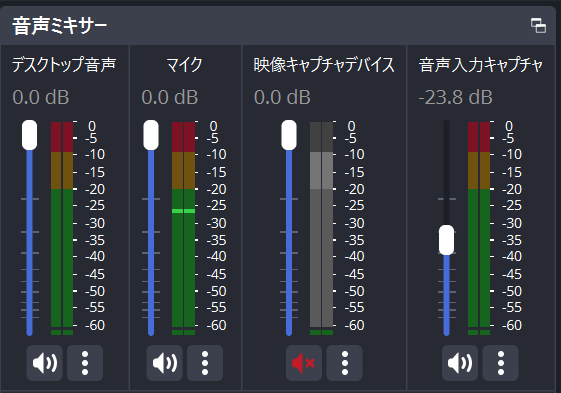
この画面では、
- デスクトップ音声
- マイク(配信用)
- キャプチャーボード音声
それぞれが、
どの音を担当しているかを確認します。
音声の詳細プロパティ
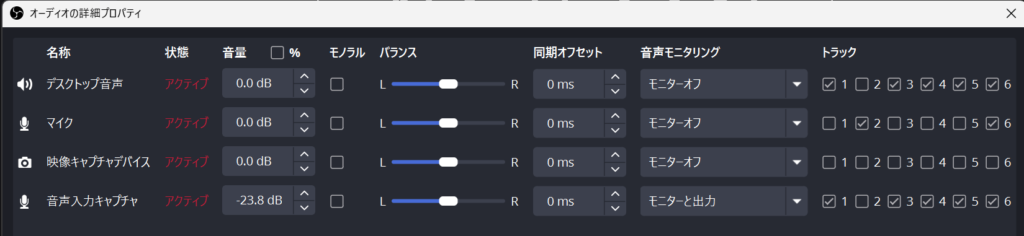
この設定で重要なのは、
- どの音を配信に乗せるか
- モニター音声をどう扱うか
を整理することです。
音が二重に聞こえる場合は、
この設定が原因になっていることが多いです。
わんこめ側の音声設定(任意)
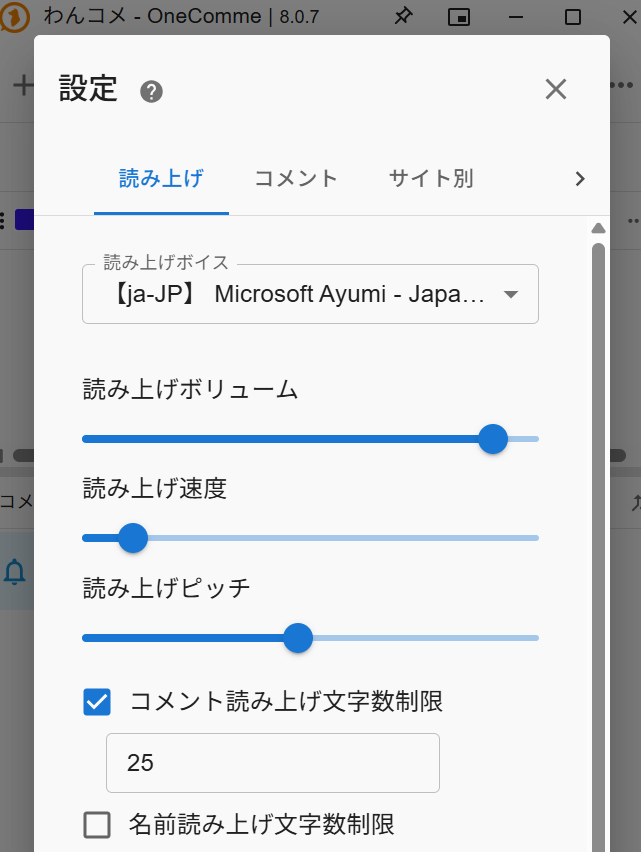
コメント読み上げ音声が
PCから鳴っていることを確認します。
よくある失敗と注意点
- マイクがコメント読み上げ音声を拾いすぎる
- VC音声をOBSで二重に取り込んでしまう
- すべての音をヘッドセットでまとめようとする
音声は「まとめる」より
役割で分ける方がトラブルが減ります。
まとめ:音は「誰のための音か」で考える
- プレイに必要な音
- 配信に必要な音
- コミュニケーション用の音
この3つを意識して分けるだけで、
フォートナイト配信の音声は
かなり安定します。
OBSは、
音を難しくするソフトではなく、
整理するための道具です。