OBSのマイクフィルター設定|私が使っている4つとその役割

ゲーム配信をしていると、
「声がこもる」「環境音が入る」「急に声が大きくなる」
といった音声まわりの悩みが必ず出てきます。
その多くは、
マイクそのものではなく、OBSのフィルター設定で改善できる
ケースがほとんどです。
この記事では、
私が普段使っている 4つのマイクフィルター について、
- それぞれ何をしているのか
- どんな効果があるのか
を、仕組み重視で解説します。
数値の細かい設定ではなく、
「このフィルターは何のために入れるのか」が分かる内容です。
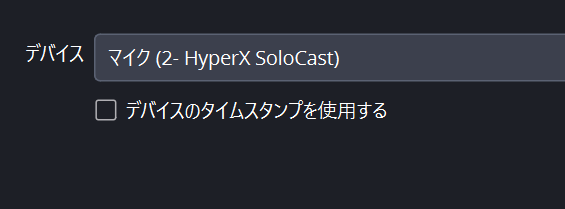
ちなみに、私が使っているマイクは HyperX SoloCast(USBマイク)です。
マイクの種類や特性によって、フィルターの効き方は多少変わる点は理解しておいてください。
私が使っているマイクフィルターはこの4つ
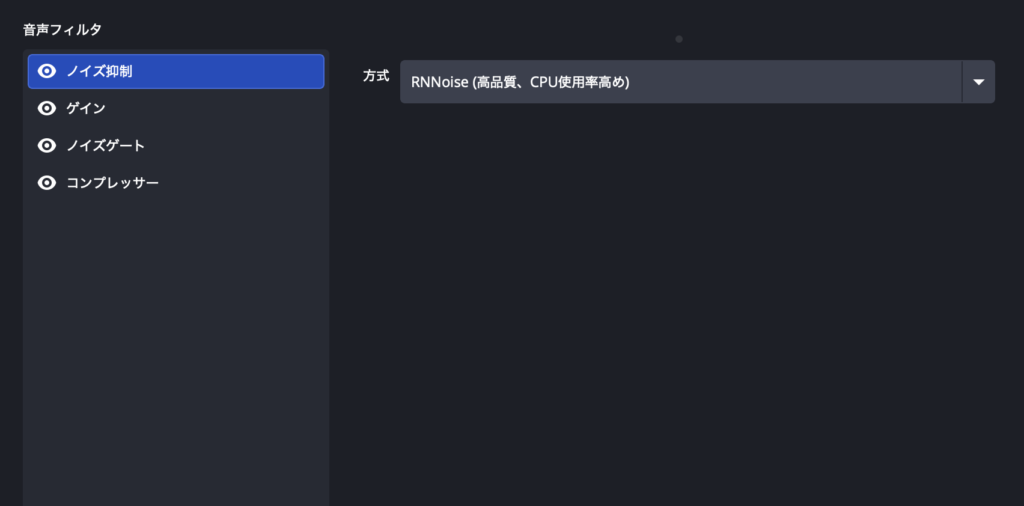
OBSで設定しているマイクのフィルターは、次の4つだけです。
- ノイズ抑制
- ゲイン
- ノイズゲート
- コンプレッサー
これ以上は増やしていません。
理由はシンプルで、
配信で必要な役割はこの4つで十分カバーできる
と考えているからです。
ノイズ抑制|常に入ってほしい環境音を消す
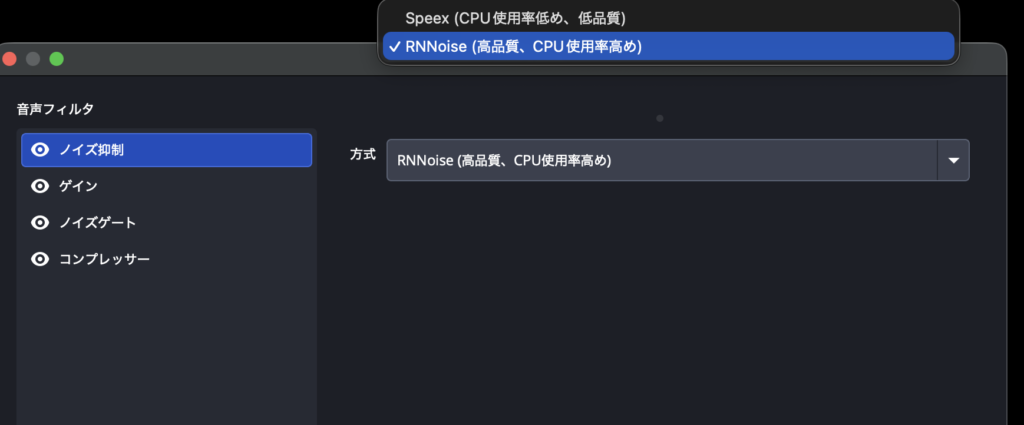
まず最初に入れているのが ノイズ抑制 です。
これは、
- エアコンの音
- PCのファン音
- 部屋の微妙な生活音
といった、
自分では意識していない小さな音を減らす 役割があります。
私の設定では
「RNNoise(高品質・CPU使用率高め)」を使っています。
CPU使用率は少し上がりますが、
配信での聞きやすさを優先しています。
ゲイン|マイク音量の土台を整える
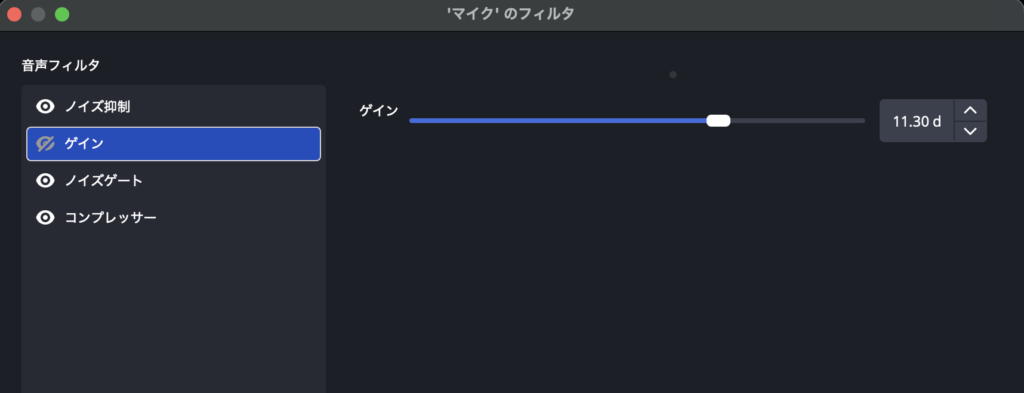
次に ゲイン です。
ゲインは、
- 声が小さすぎる
- マイク感度が足りない
といったときに、
入力音量そのものを底上げする フィルターです。
ここで重要なのは、
大きくしすぎないこと
ゲインを上げすぎると、
ノイズや息の音まで一緒に大きくなってしまいます。
あくまで
「普通に話した声が、安定してメーターに出る」
程度に留めています。
ノイズゲート|話していない時はマイクを閉じる
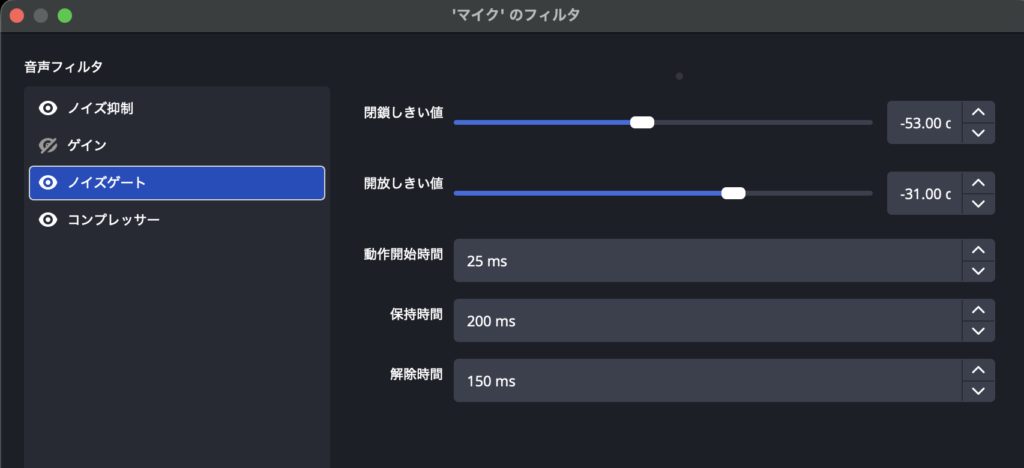
3つ目が ノイズゲート。
これは、
- 喋っていない時
- 無音の時間
に、マイクを自動で閉じる フィルターです。
これを入れることで、
- 息づかい
- 机の音
- 服が擦れる音
などが、
配信に乗りにくくなります。
「声を出したときだけマイクが開く」
そんなイメージです。
コンプレッサー|声の大きさを均一にする
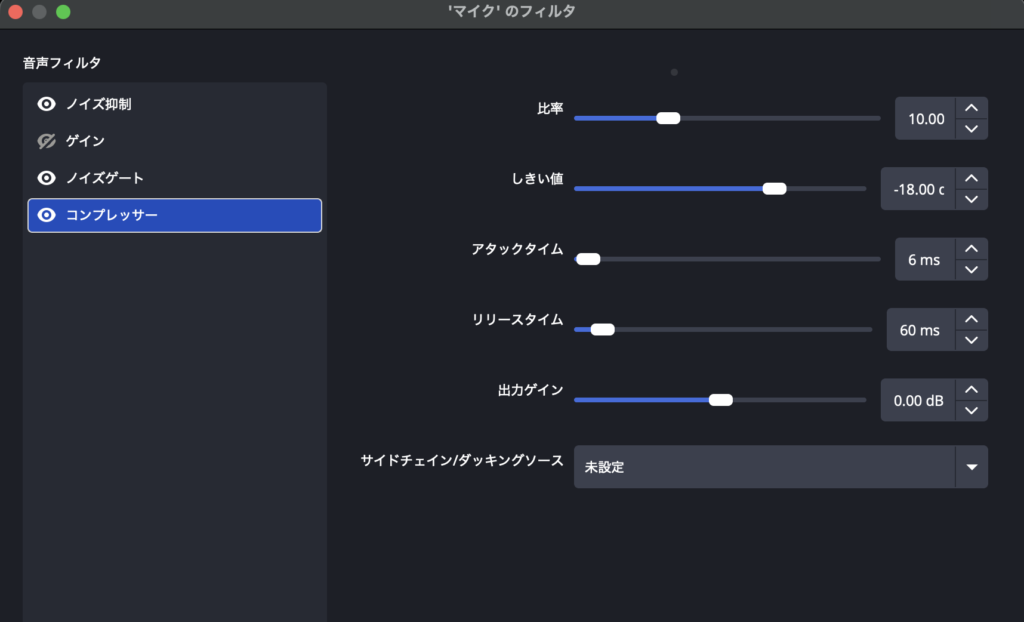
最後が コンプレッサー。
これは、
声の大小を自動で整える フィルターです。
- 小さい声は持ち上げる
- 大きすぎる声は抑える
という動きをしてくれるため、
- 落ち着いて話すとき
- テンションが上がったとき
どちらでも、
聞きやすい音量を保ちやすくなります。
配信では特に重要なフィルターです。
この4つで「完成」ではない
ここまで読むと、
この4つを入れれば正解?
と思うかもしれませんが、
答えは「人による」 です。
- 声の大きさ
- マイクとの距離
- 部屋の環境
- 配信スタイル
これらは人それぞれ違います。
私はこの4つで
「自分の配信では十分」と判断していますが、
数値や効き具合は好みに合わせて調整してOK です。
大事なのは「役割を理解すること」
フィルター設定で一番大切なのは、
数値を真似すること
ではなく
役割を理解すること
です。
- なぜノイズ抑制を入れるのか
- なぜコンプレッサーが必要なのか
これが分かっていれば、
自分の環境に合わせて調整できるようになります。
まとめ
- マイクフィルターは多ければ良いわけではない
- 私は「ノイズ抑制・ゲイン・ノイズゲート・コンプレッサー」の4つだけ
- それぞれに明確な役割がある
- 最終的な調整は、自分の声と環境に合わせる
この考え方をベースにすれば、
OBSの音声設定で迷うことはかなり減るはずです。