ORIONの司令室をつくる。AI社員6名の仕事を別画面で見渡せるように【第6話】
AI社員に仕事を頼めるようになってきたら、次に欲しくなったのは「今、どうなっているか」を見渡せる場所でした。
前回は、iPhoneからAI部長へ接続し、6名の稼働状況を確認しました。今回は、そのAI統括責任者であるORION(オリオン)の「司令室」をつくる回です。
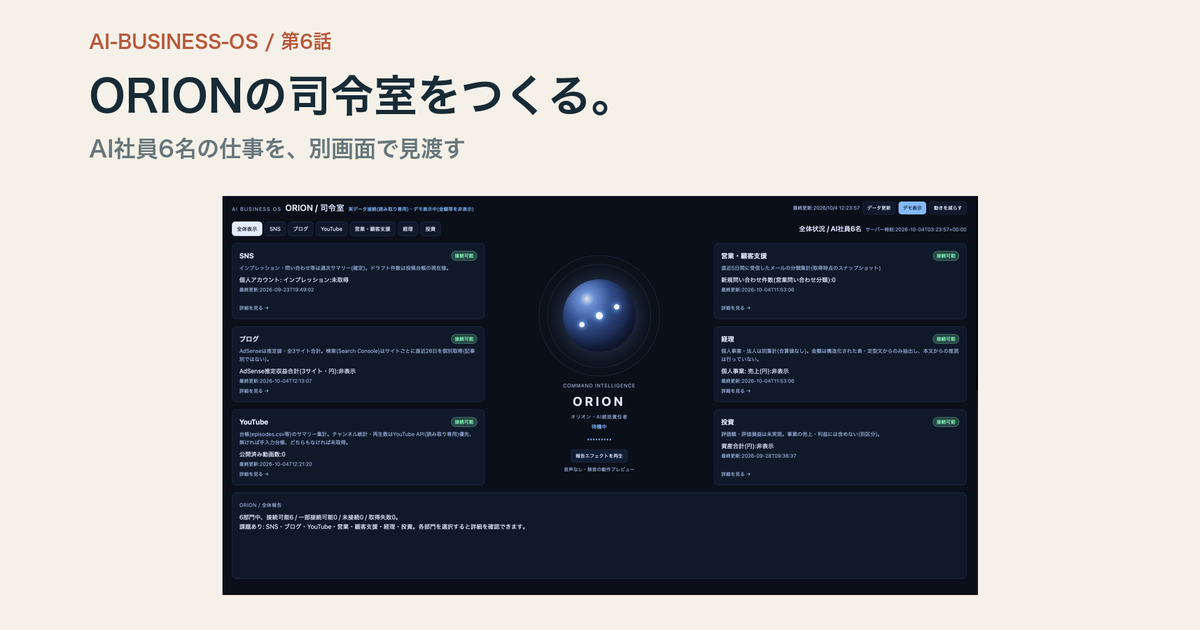
チャットの報告を読み返すだけでなく、SNS、ブログ、YouTube、営業・顧客支援、経理、投資の状態をひとつの画面に並べる。そして、中央にはいつもオリオンがいる。そんな画面が形になり、別画面にも表示できました。
まずは、司令室の見た目と起動から
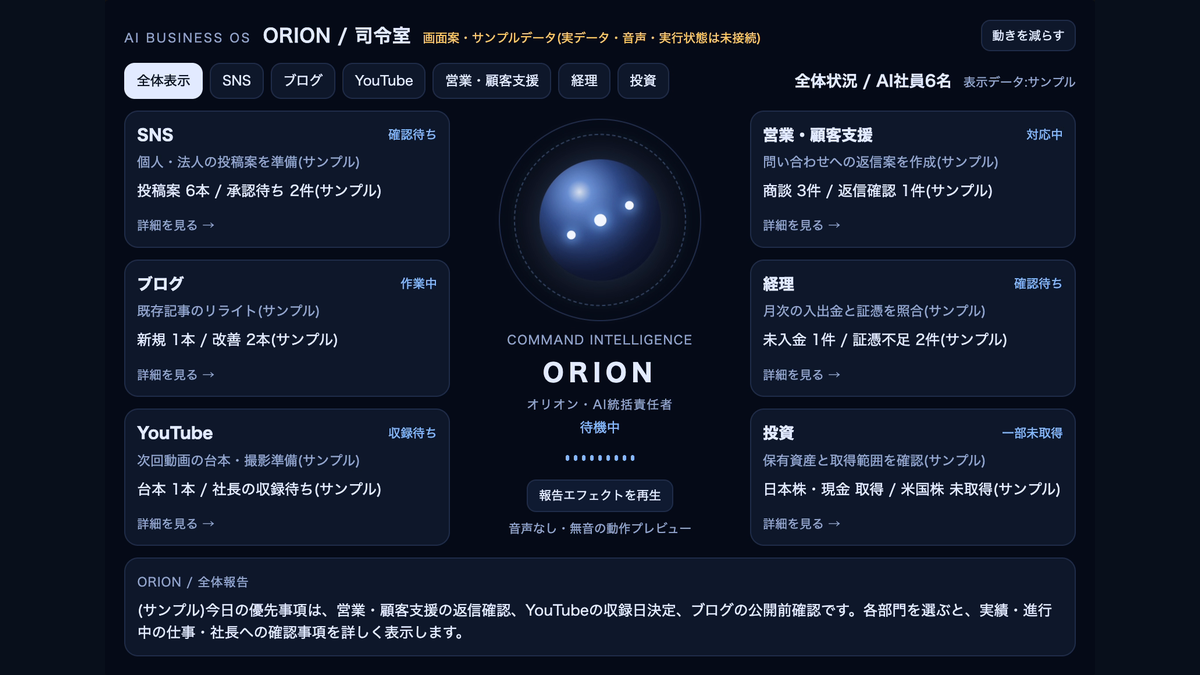
今回の収録では、最初に画面とローカル起動をつくるところから始めています。この段階の表示には「画面案・サンプルデータ」と書かれており、実データや音声、実行状態は未接続でした。
最初からすべての機能をそろえるのではなく、まずは「どこに何を置くと使いやすいか」を確かめます。中央にオリオン、左右に部門の情報、下部に報告欄。画面の骨格をつくり、部門を切り替えたときの見え方も整えていきました。
この画像の件数や金額は、レイアウト確認用のサンプルです。実際の業務成果として載せている数字ではありません。
部門を切り替えても、オリオンは中央に
今回、画面づくりで大切にしたのは、部門の詳細を開いても中央のORIONを残すことです。
全体画面では、6部門の状態を左右に並べています。詳細へ切り替えたら、左側で主要数値や推移、成果を見て、右側で進行中の仕事、社長の確認待ち、課題と次の行動を確認する構成にしました。
数字だけを並べると「何をすればいいか」が分かりません。一方、作業一覧だけでは成果をつかみにくい。結果と進行状況、人が確認する項目を同じ画面で見られるようにするのが、この司令室の狙いです。
収録では、小さい画面でカードが重なる問題や、金額が折り返される見た目も調整しています。情報が多い部門は左右の列をスクロールし、中央のORIONを維持する方向で整えられていきました。
別画面にも表示できた司令室
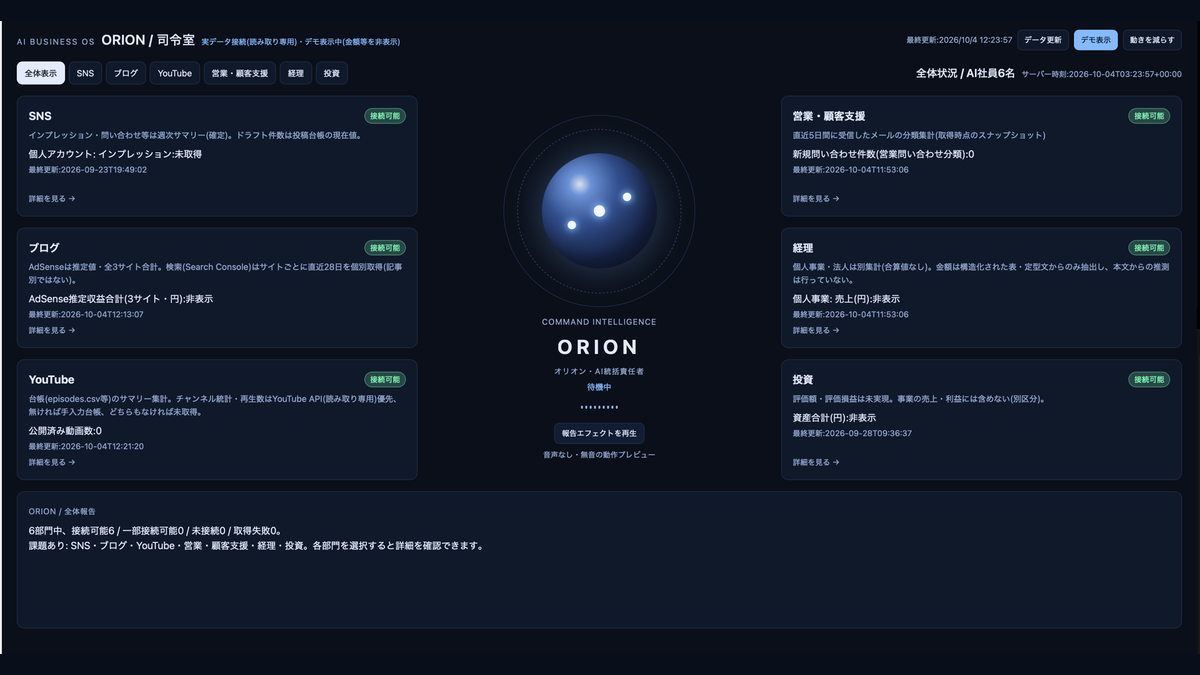
収録の後に撮影したスクリーンショットでは、司令室を大きく表示できています。開発中の画面の一部として見るときよりも、中央のオリオンと周囲の部門の関係がつかみやすくなりました。
この追加画像では、上部の表示も「実データ接続(読み取り専用)・デモ表示中(金額等を非表示)」に変わっています。収録中のサンプル画面から、接続したデータの状態を表示する段階へ進んでいることが分かります。
ここでいうデモ表示は、最初のサンプル値だけの画面とは意味が異なります。追加画像では、実データ接続の表示を保ちつつ、収益や資産などの金額が非表示になっています。
全体報告の表示は、6部門中「接続可能6/一部接続可能0/未接続0/取得失敗0」。ただし、これは撮影時点の接続状態の表示です。すべての機能が完成し、全指標を取得できたという意味ではありません。
SNSは、数字と下書きの状態を分けて見る
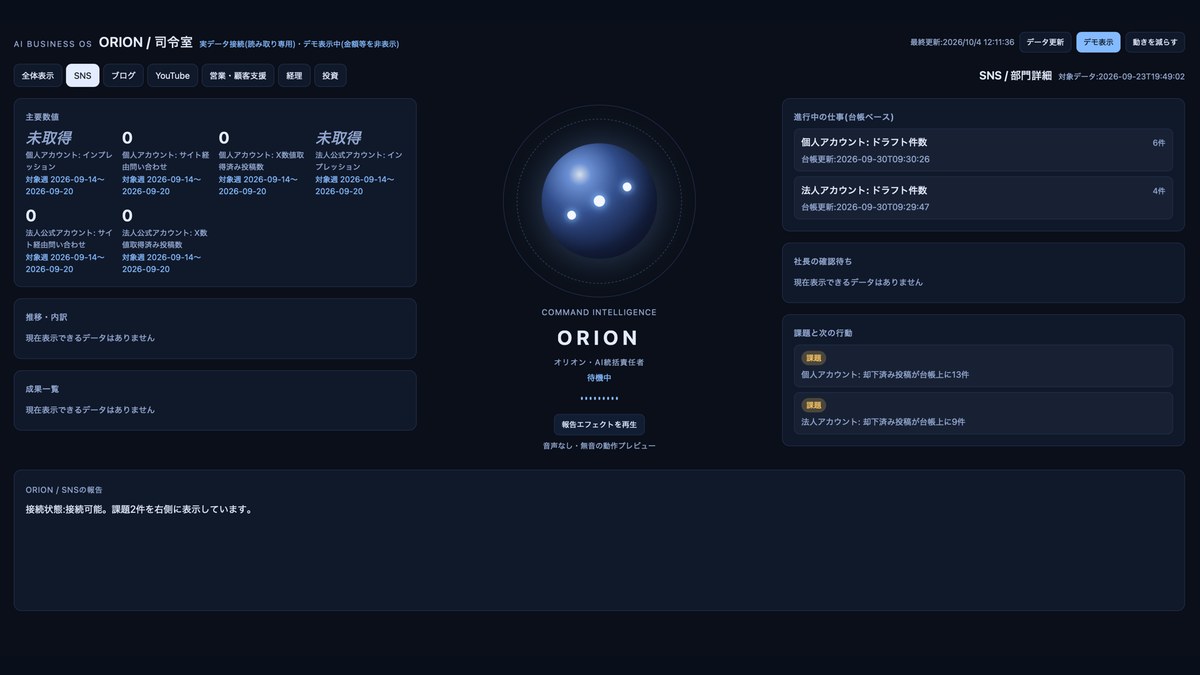
SNSの詳細では、右側に進行中の仕事が並んでいます。台帳ベースのドラフト件数は、個人アカウントが6件、法人アカウントが4件でした。
一方、左側のインプレッションは「未取得」です。0と未取得を分けて表示しているため、数字がない理由を読み違えずに済みます。
主要数値の対象週は2026年9月14日〜20日、下書きの台帳更新日は9月30日となっています。同じ画面に並ぶ情報でも、集計期間や更新日はそろっているとは限りません。数字と日付を一緒に確認できることにも意味があります。
右下には、却下済み投稿に関する課題も表示されています。下書きが何件あるかに加え、どこに確認すべき点が残っているかを見られる画面になりました。
ブログは、取得できた範囲まで見える
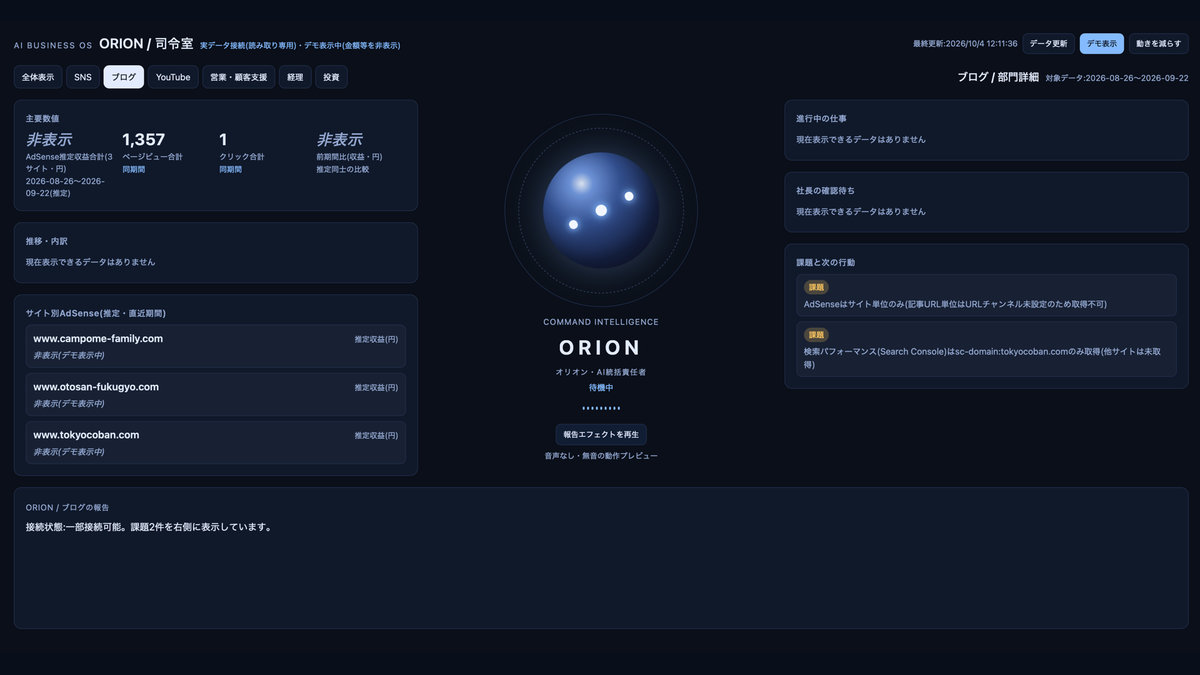
ブログの詳細では、2026年8月26日〜9月22日の対象期間に対し、ページビュー合計1,357、クリック合計1という表示を確認できました。AdSenseの推定収益は非表示です。
これらは画面に表示された項目名と値です。今回の収録と画像だけから、日々の最新値や記事ごとの成果に置き換えて読むことはできません。
このブログ詳細画像は12時13分の撮影時点のものです。当時は「一部接続可能」で、記事URL単位のAdSense取得や、検索データの対象サイトに制限が記載されていました。その後、12時24分に撮影した新しい全体画面では、ブログも「接続可能」に変わり、検索データをサイトごとに直近28日で個別取得する説明になっています。詳細画像の数値や課題は、更新前の記録として掲載しています。
「接続できた」で終わらず、何をどこまで見られるかも同じ画面に残す。運用するときに役立つのは、この部分だと感じます。
接続状態と、仕事の成果は分けて確認する
新しい全体画面のYouTube欄には、チャンネル統計・再生数はYouTube API(読み取り専用)を優先し、なければ手入力台帳、どちらもなければ未取得と記載されています。以前の「API未接続」という説明から更新されていますが、この全体画面だけでは各指標の取得結果までは確認できません。接続状態と実際に取得できた値は、分けて確認します。
また、画面の「報告エフェクトを再生」の下には「音声なし・無音の動作プレビュー」とあります。今回のダイジェストには説明用のナレーションを付けていますが、ORION本体が音声で業務報告できるようになったことを示すものではありません。
今回の進歩は、AI社員の状態を見渡せる司令室が形になり、別画面でも確認できたことです。6部門の実務をすべて自動で実行し、成果まで検証した回とは区別して記録しておきます。
仕事の状態を、見渡せる場所ができた
チャットで依頼し、返事を読む。その流れに、全体を見渡す画面が加わりました。
どの部門に仕事があり、どの数字が取得できていて、何を人が確認する必要があるのか。ORIONを中心に、その情報を並べて見られるようになったのが第6話です。
まだ未取得の項目や接続範囲の制限はあります。それも含めて画面で確認しながら、AI Business OSを日々の仕事に使える形へ育てていきます。
素材:2026年10月4日の画面収録と、同日12時台に撮影したORIONのスクリーンショット(全体画面は12時24分の画像に更新)。記事の数値・状態は各画面の撮影時点の表示に基づきます。90秒ダイジェストは実画面の静止抜粋と図解、日本語字幕、説明用ナレーション、BGMで構成しています。