MacBookを開いているのに、メールはiPhoneで。オリオンと「メール」アプリを整えた話|AI-BUSINESS-OS実践記録【第16話】

MacBookで仕事をしている途中でも、メールによってはiPhoneを手に取っていました。iPhoneでは、今度はアプリを切り替えます。メールをひとつ確認するだけなのに、開いているパソコンで済まないことがありました。
銀行との個人的なやり取りや個人事業の連絡は、普段から使っているOutlookのアドレス。ブログの問い合わせはGmail。法人は会社のドメインで、私宛てと問い合わせ窓口の二つを使っています。会社のメールもOutlookのアプリで受け取っていたので、MacBookにもiPhoneにも最初から入っている「メール」は、あまり開いていませんでした。
せっかく両方に「メール」があるんだから、普段使うアカウントをそこに入れておけばいい。MacBookで作業中なら、そのままメールを確認して返信したい。銀行にはいつものOutlookのアドレスで、会社への問い合わせには窓口のアドレスで返す。11月15日にオリオンへ「iPhoneとマックブックとで同じように見えるようにしたい」と頼んだのは、そういう意味でした。
「iPhoneはミラーリングでやって」
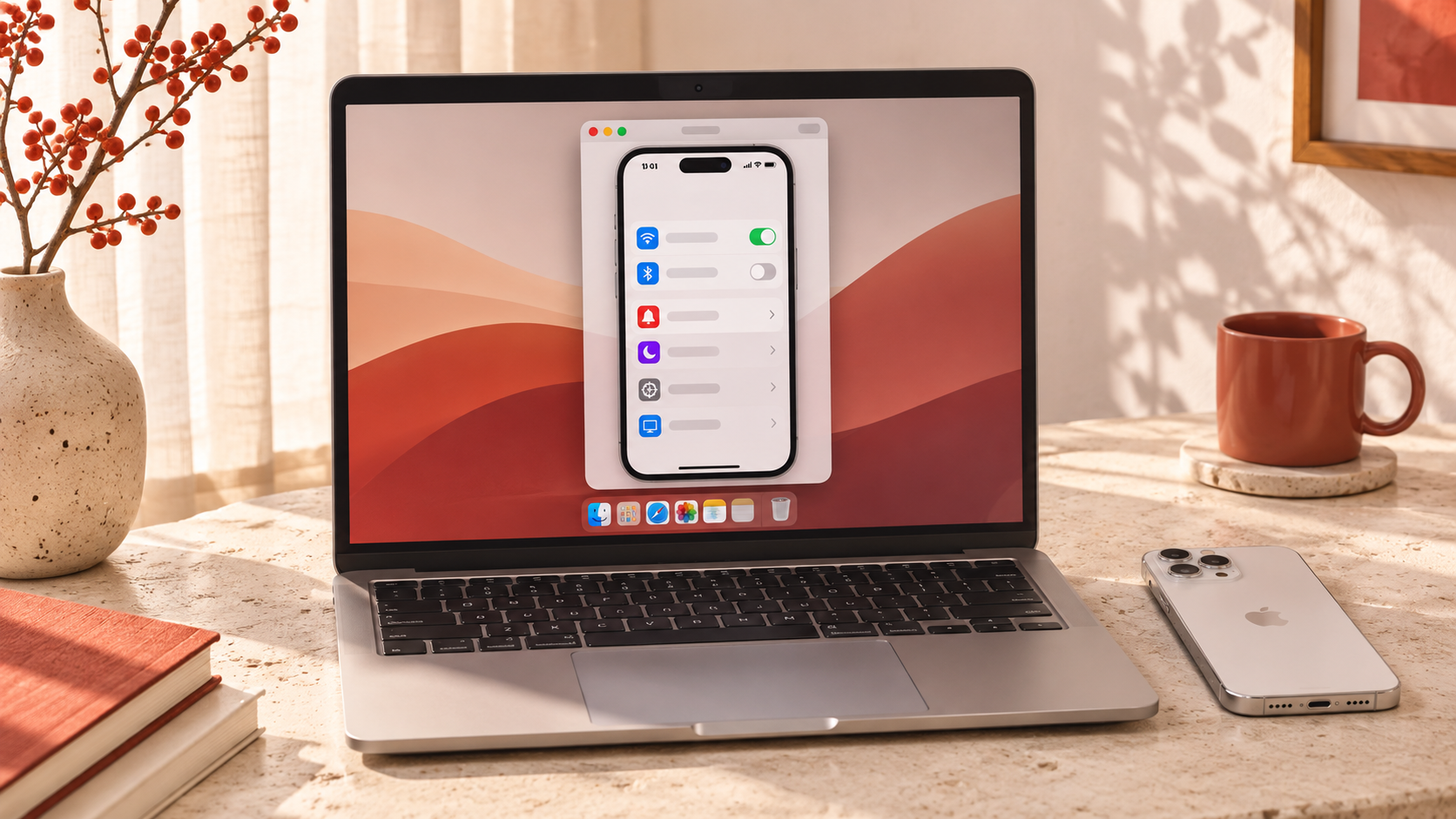
オリオンは、法人のメールをiPhoneに追加する設定ファイルを用意して、開き方を案内してくれました。私が「iPhoneはミラーリングでやって」と返すと、MacBookにiPhoneの画面を出し、設定を開くところから進めてくれました。
オリオンが両端末のアカウント一覧を見比べると、OutlookとGmailは標準の「メール」にすでに入っていました。法人の私宛てと問い合わせ窓口はMacBookに入っていたので、iPhoneにその二つを追加すれば、普段使う四つの受信箱がそろいます。
私が手を動かしたのは、ほとんどパスワードを入れるところだけでした。オリオンが入力画面まで進めてくれます。入力が済むと、iPhoneの「メール」を開き、追加した二つの受信箱に実際のメールが表示されるところまで見てくれました。
会社の受信箱に、個人のOutlookメールも届いていた

私は以前、個人のOutlookに届いたメールを、法人の私宛てアドレスにも転送していました。そこでメールを読めていたので、何がどの端末に登録されているかは、受信箱の中身を眺めるだけでは分かりづらくなっていました。
同じように見直すなら、両端末の設定でアカウント一覧を開き、使いたいアドレスがそれぞれ登録されているかを見ます。次に「メール」に戻り、各アカウントの受信箱を個別に開きます。私の場合、Outlookの受信箱を両方で直接開けると確認できたので、法人のアドレスへの転送を止めました。
返信画面では、差出人と署名を確認する
銀行への返信なら、作成画面の「差出人」に個人のOutlookアドレスが出ているか。法人の窓口に来た問い合わせなら、窓口のアドレスが選ばれているか。一つのアプリで複数のアドレスを使うので、返信を書くときも、その欄を見ればどのアドレスから返すか確かめられます。
法人メールの署名も両端末でそろえました。私宛てのアドレスには名前と連絡先を、問い合わせ窓口には会社名と窓口のアドレスを入れています。署名の区切り線は、iPhoneの画面でも折り返さない長さにしてもらいました。
今は家でMacBookを開いていれば、そのまま「メール」から、銀行とのやり取りもブログの問い合わせも会社の連絡も探せます。外ではiPhoneの同じアプリを開きます。オリオンに頼んで助かったのは、何をどちらに追加するか、私が調べてから指示する必要がなかったことです。「同じように見たい」と伝えたところから、いつも使う受信箱が両方に並ぶところまで進めてもらえました。