OBSとは何か?ゲーム配信で使われる理由を初心者向けに解説
ゲーム配信を始めようとすると、ほぼ必ず名前が出てくるのが OBS です。
ただ、最初は「何をしているソフトなのか分からない」と感じる人も多いと思います。
この記事では、
OBSが何をしていて、配信とどうつながり、ゲーム画面や音声がどう流れているのか
という「仕組みの部分」だけに絞って解説します。
細かい設定や音量調整は、次の記事で扱います。
Contents
OBSとは何か
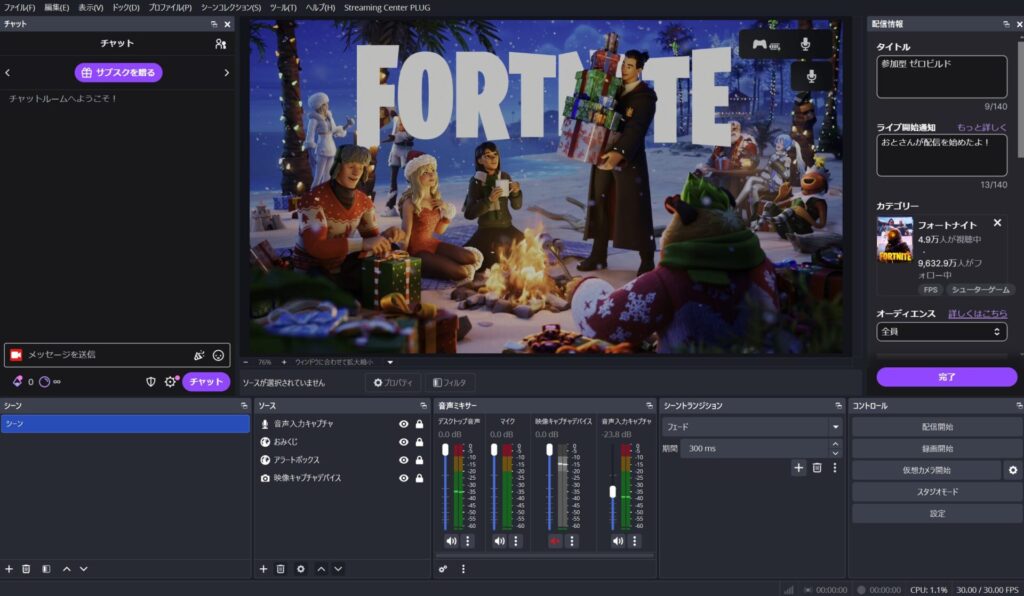
OBS(Open Broadcaster Software)は、
配信に使う映像と音声をまとめて、配信サービスへ送るためのソフト です。
よく勘違いされがちですが、
- OBSはゲームを動かすソフトではありません
- OBSは配信サイトそのものでもありません
OBSの役割は、
「配信の司令塔」 のようなものです。
ゲーム画面、マイクの音、PCの音などを集めて整理し、
Twitchなどの配信サービスへ送っています。
配信とOBSはどうやってつながっているのか
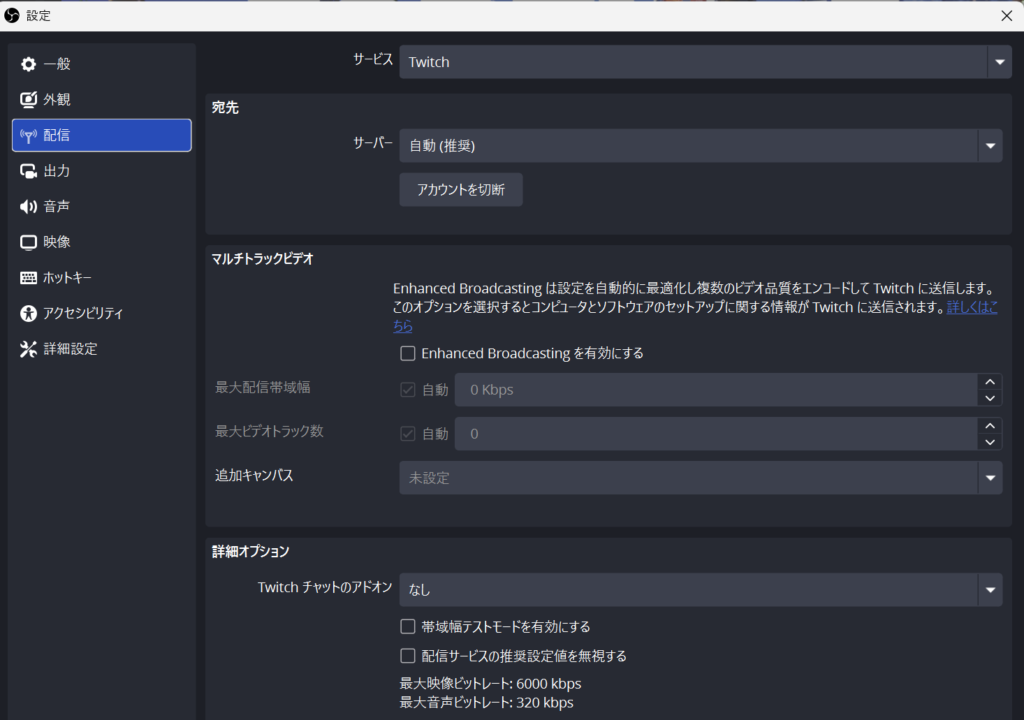
OBSは、Twitchなどの配信サービスと接続することで配信が可能になります。
OBS側で配信サービスを設定し、
「配信開始」ボタンを押すことで、
- OBSに入っている映像
- OBSに入っている音声
が、そのまま配信として送られます。
つまり、
- OBSが止まれば配信も止まる
- OBSに入っていないものは配信に映らない・聞こえない
という仕組みです。
ゲーム画面はどうやってOBSに入ってくるのか
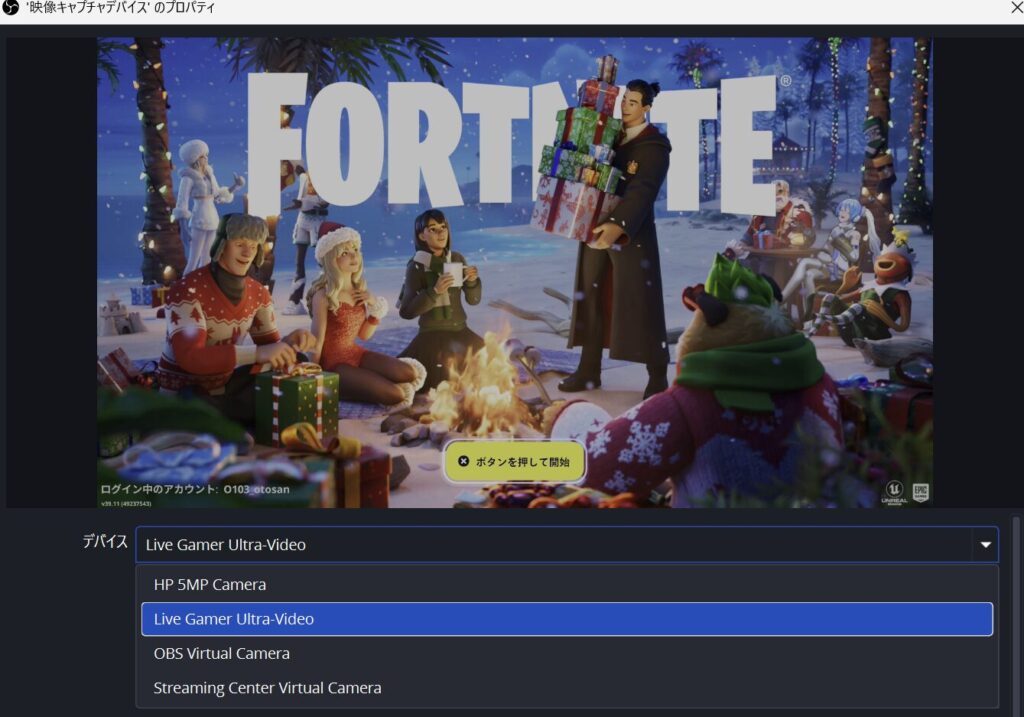
家庭用ゲーム機(SwitchやPS5など)の映像は、
直接OBSに映すことはできません。
ここで登場するのが キャプチャーボード です。
流れはこうなっています
- ゲーム機 → キャプチャーボード
- キャプチャーボード → PC
- OBSがキャプチャーボードの映像を取り込む
OBSは、
ゲーム機そのものではなく、キャプチャーボードの映像を見ている
という点がとても重要です。
OBSに入っている音声データの状況
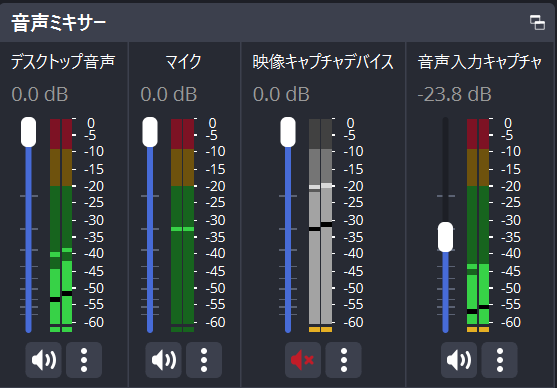
OBSには、最初から複数の「音の入口」があります。
代表的なのは次の3つです。
- ゲーム音(キャプチャーボード経由)
- マイク音(配信用マイク)
- PC音(通知音・読み上げ音声など)
この時点では、
音量が揃っていなくて当たり前 です。
「音が大きい」「小さい」「聞こえづらい」と感じるのは、
OBSが悪いわけではありません。
まだ「整理されていない状態」なだけです。
ここまでがOBSの基本構造
ここまでの内容をまとめると、
- OBSは配信の中心になるソフト
- 映像も音声も、入口はそれぞれ別
- OBSに入ったものだけが配信に流れる
- 音がバラバラなのは最初は普通
という状態です。
この段階では、
「正しくつながっているか」を確認できていればOK です。

[…] ▶ OBSの役割と仕組みを解説した記事 […]