130記事を管理しやすいWordPress管理画面の作り方|検索・絞り込み・ページネーション
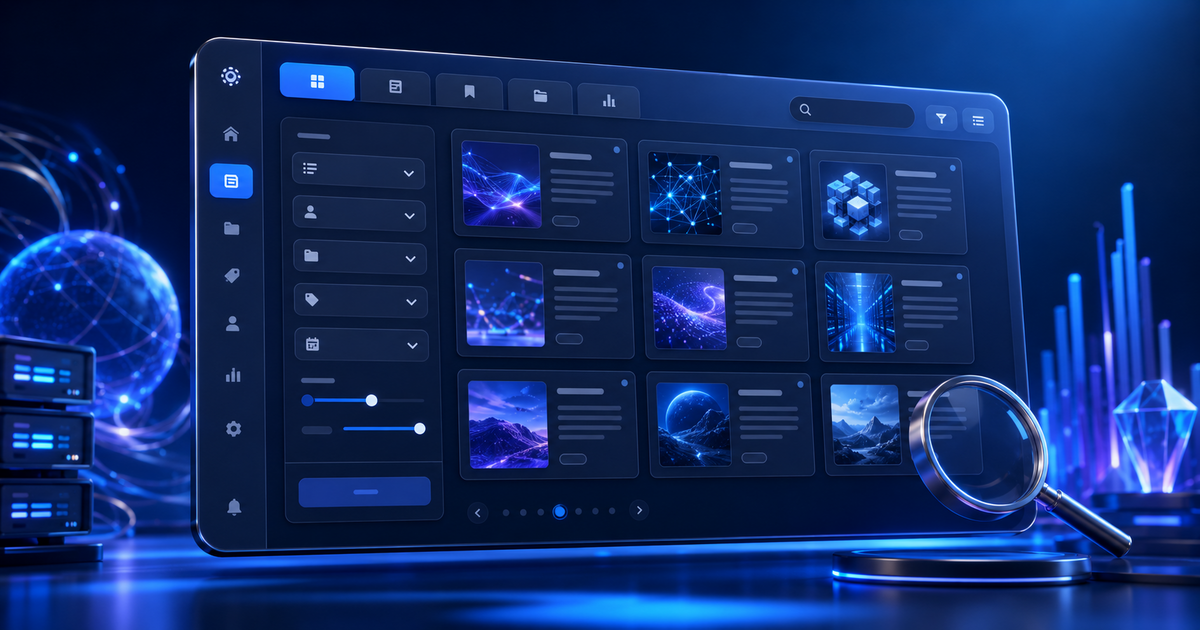
結論から言うと、大量運用では、検索、状態絞り込み、新着順、ページネーション、タブ分割を組み合わせる必要があります。
開発で困ったこと
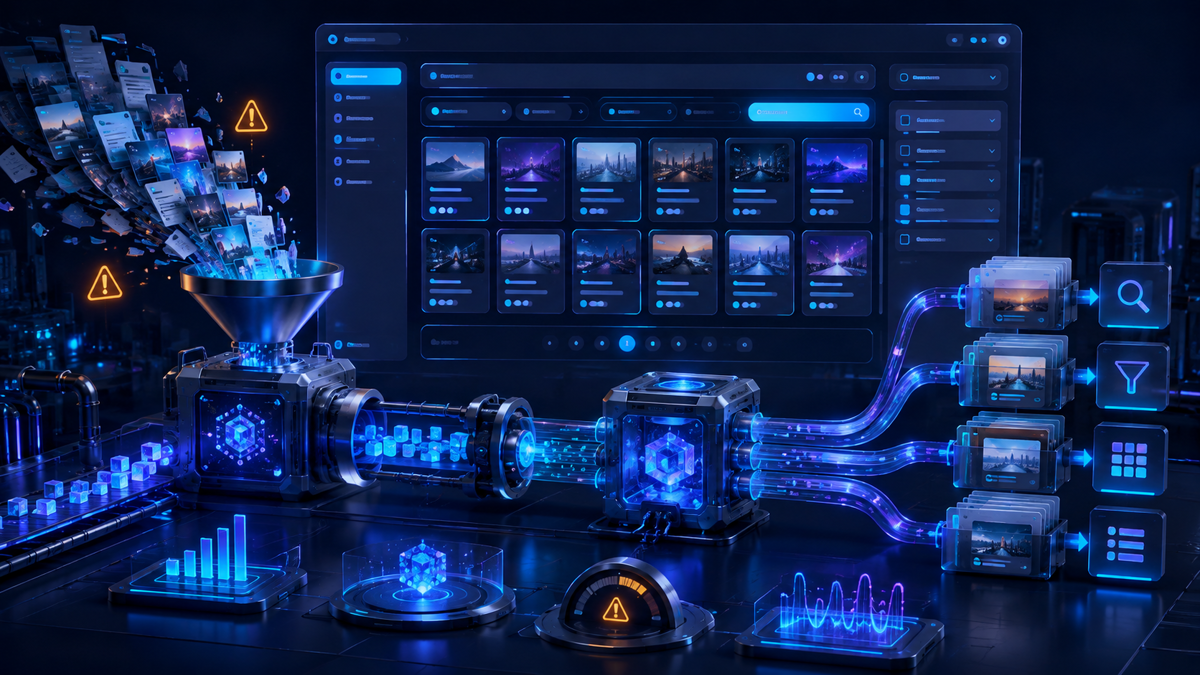
記事投稿欄に130件以上が縦に並び、下書き公開管理までスクロールするのが大変になりました。
仕組みと確認例
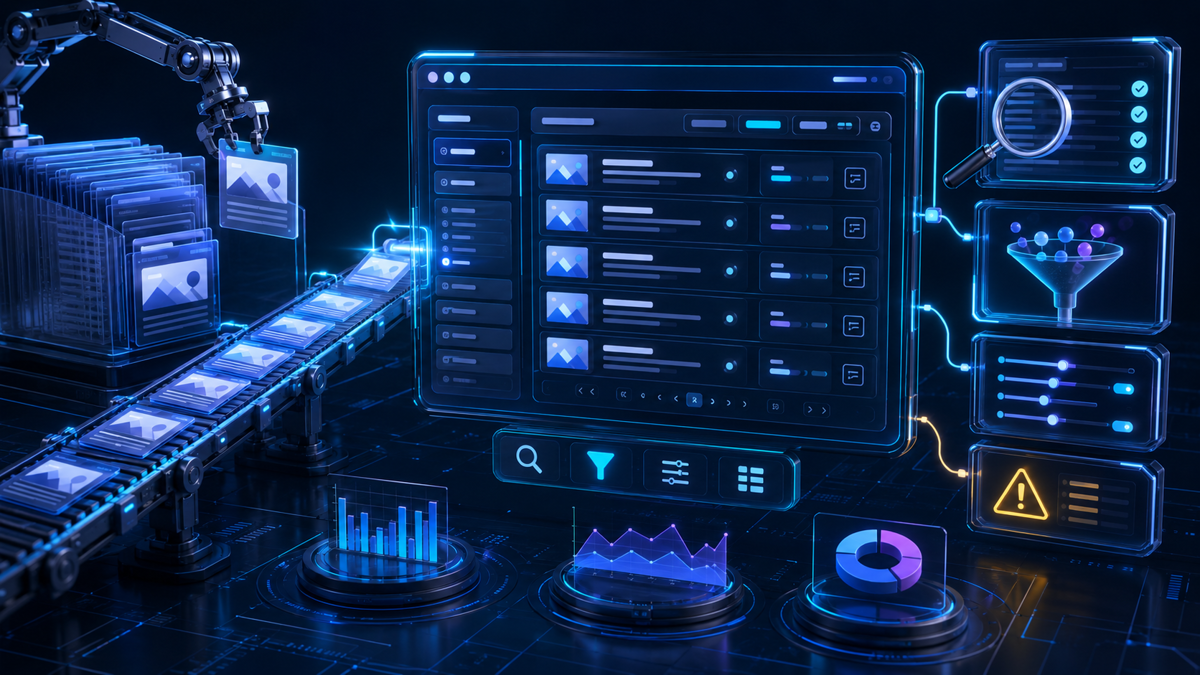
必要な画面は作業によって異なります。未取り込み記事の確認中に公開操作を並べるより、対象の絞り込みと結果の確認を近くに置く方が誤操作を避けやすくなります。ここで紹介する検索・ページ分割・タブ化は開発時の設計方針で、すべての導入環境への実装完了を意味しません。
確認と操作の進め方
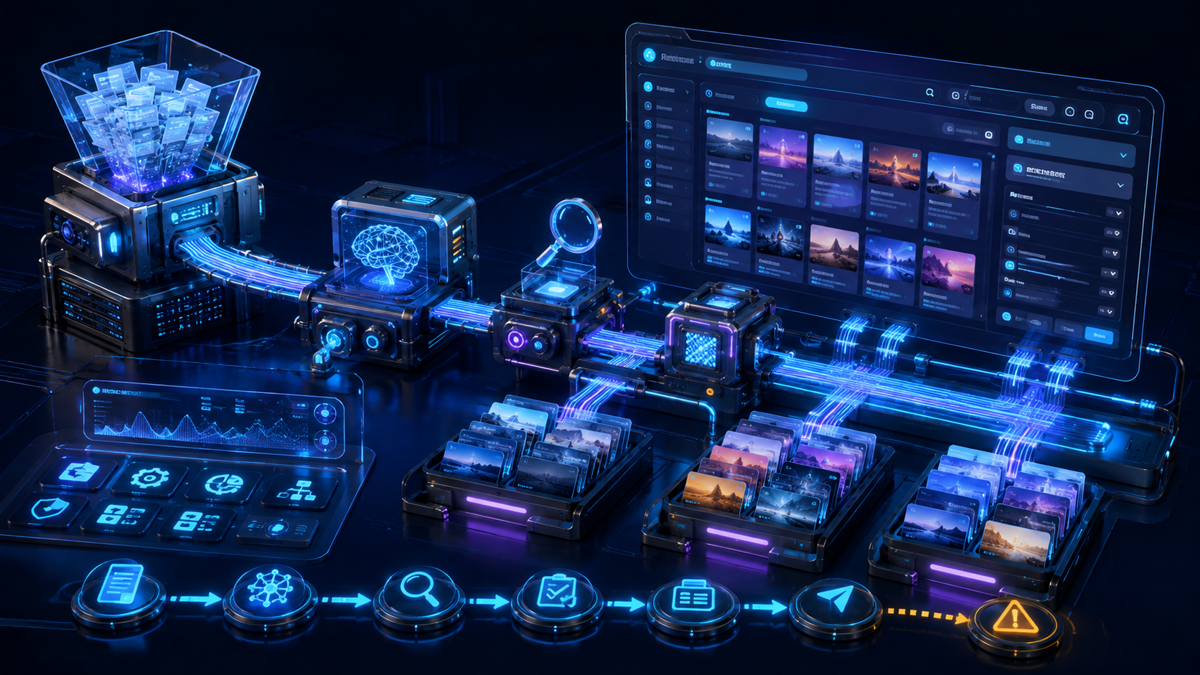
1.記事を探す条件を先に決める
記事番号で1本を探す、未取り込み分を探す、公開済み記事を修正する、という作業を分けます。タイトル検索だけでなく、状態の絞り込みが必要な理由を整理します。
2.一覧を20件程度に区切る
開発履歴の改善案は、1ページ20件程度のページネーションです。133件なら7ページに分ける計算になります。これは表示設計の例で、処理速度を測定した結果ではありません。
3.新着順と検索を組み合わせる
追加した原稿を取り込む作業では新着順、過去の記事を補修する作業では記事番号・タイトル検索を使う、という役割を持たせます。絞り込み条件が残っていることも画面で分かるようにします。
4.機能ごとに作業場所を分ける
開発履歴では記事取り込み、下書き/公開管理、サイト間移設、Google Drive設定、ログ/診断へのタブ分割を改善項目として挙げています。画面全体を縦に探す負担を減らすための設計です。
開発記録で確認できる結果

実運用では130件以上が縦に並び、下書き/公開管理まで移動するだけでスクロールが増えました。改善案として、1ページ20件程度、記事番号・タイトル検索、状態別の絞り込み、機能別タブを設計しています。ここでは操作時間の短縮率や全機能の実装完了を断定しません。
この機能で注意する点
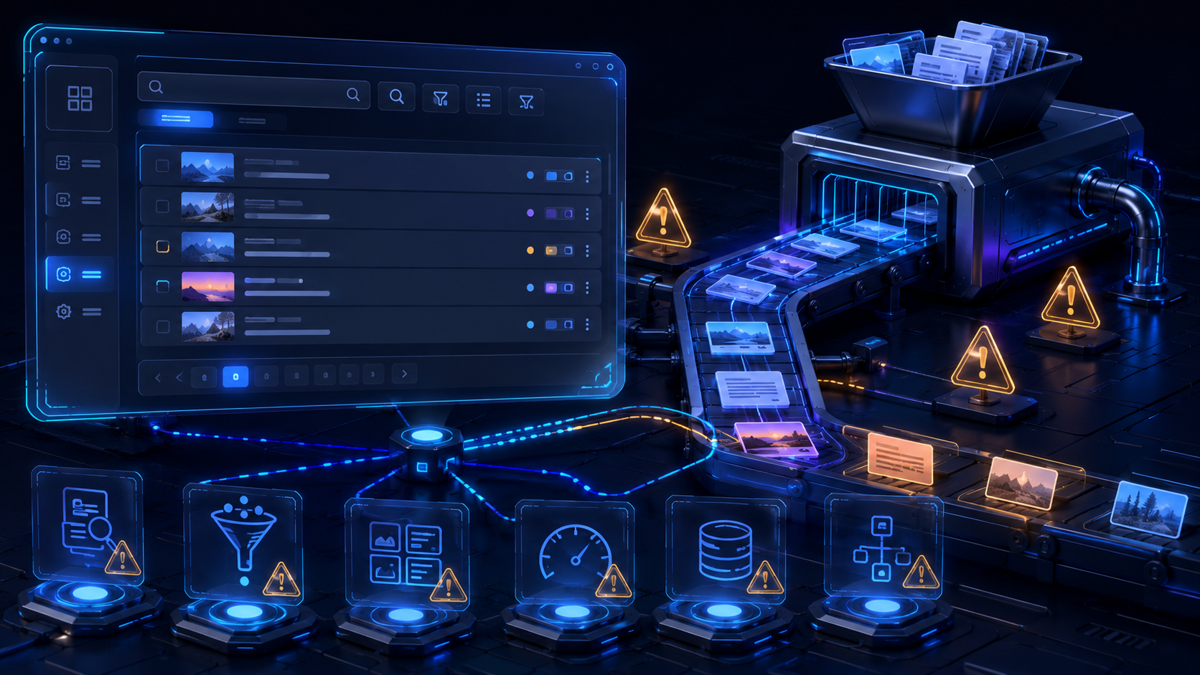
機能を一画面へ足し続けると、記事数が少ない時は便利でも大量運用で操作性が急激に落ちます。
失敗した場合の確認順

検索結果が空のときは、記事が消えたと判断する前に検索語と状態フィルターを確認します。ページをまたいだ選択対象は画面の仕様を確かめ、表示件数と処理件数を混同しないようにします。
関連する開発記録
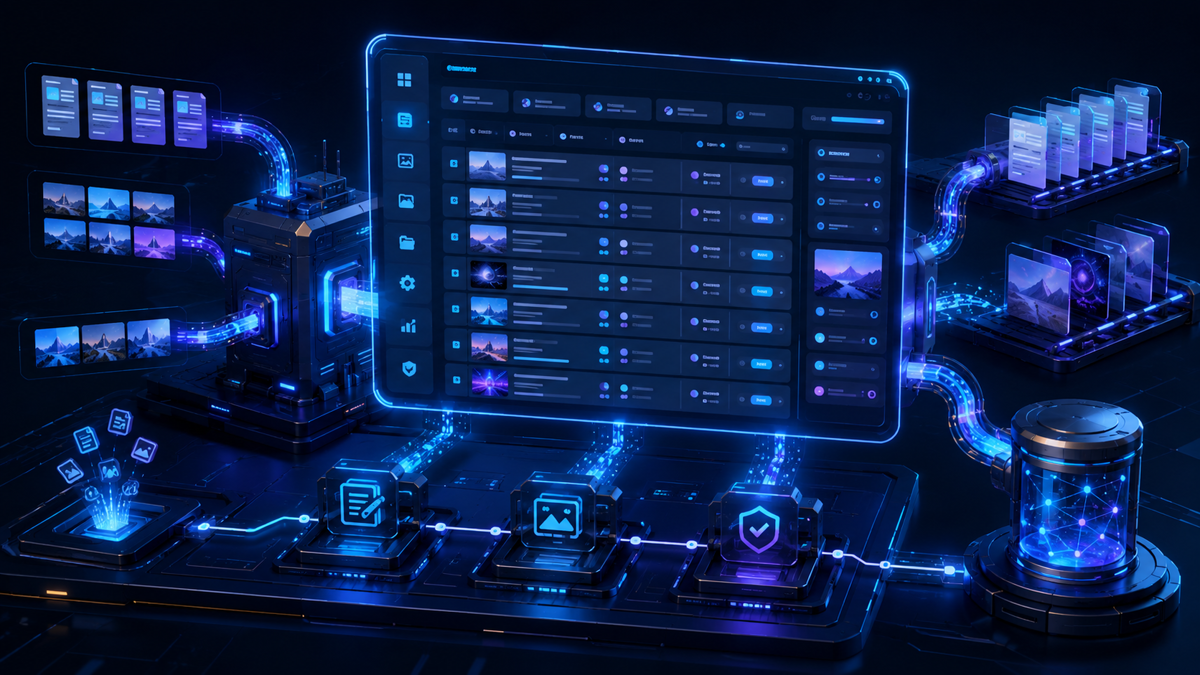
全体の背景とバージョンごとの経緯は、AI Publisher開発の歴史にまとめています。
関連する機能:Google Driveのアクセストークン更新に失敗したときの対処法|再接続で復旧