ChatGPT Workのスケジュール機能の使い方|決まった時間に仕事を自動実行する方法

結論から言うと、ChatGPT Workのスケジュール機能は「決められた時間に通知するだけ」の機能ではありません。指定した時刻や間隔でChatGPTに仕事を開始させ、情報収集、確認、整理、レポート作成まで実行させる機能です。
前回の記事128では、Google Driveのルール確認から記事、画像、管理台帳までをWorkに任せました。ただし、仕事を始めるための最初の指示は人間が出しています。スケジュール機能を組み合わせると、この「仕事を始めるタイミング」までChatGPTに任せられます。
この記事では、OpenAI公式情報を確認しながら、設定方法、向いている仕事、失敗しやすい指示、Webとパソコン上で動かす場合の違いを整理します。
ChatGPT Workのスケジュール機能とは

スケジュール機能は、ChatGPTの仕事を指定した日時または一定の周期で実行する仕組みです。毎朝の情報収集、毎週の進捗確認、長時間処理の定期確認など、繰り返し発生する業務に向いています。
重要なのは、スケジュールが「予定の通知」ではなく「タスクの実行」を目的としている点です。たとえば「毎週月曜日の午前8時に記事制作を思い出させて」ならリマインダーに近い使い方です。一方、「毎週月曜日に記事台帳を確認し、未完成の記事と不足画像を一覧にして報告して」なら、確認と整理を含む業務になります。
OpenAI公式ドキュメントでは、スケジュールしたタスクをバックグラウンドで実行し、Scheduled画面から有効・一時停止・完了したタスクと最近の実行結果を確認できると説明されています。
スケジュールには2つの使い方がある
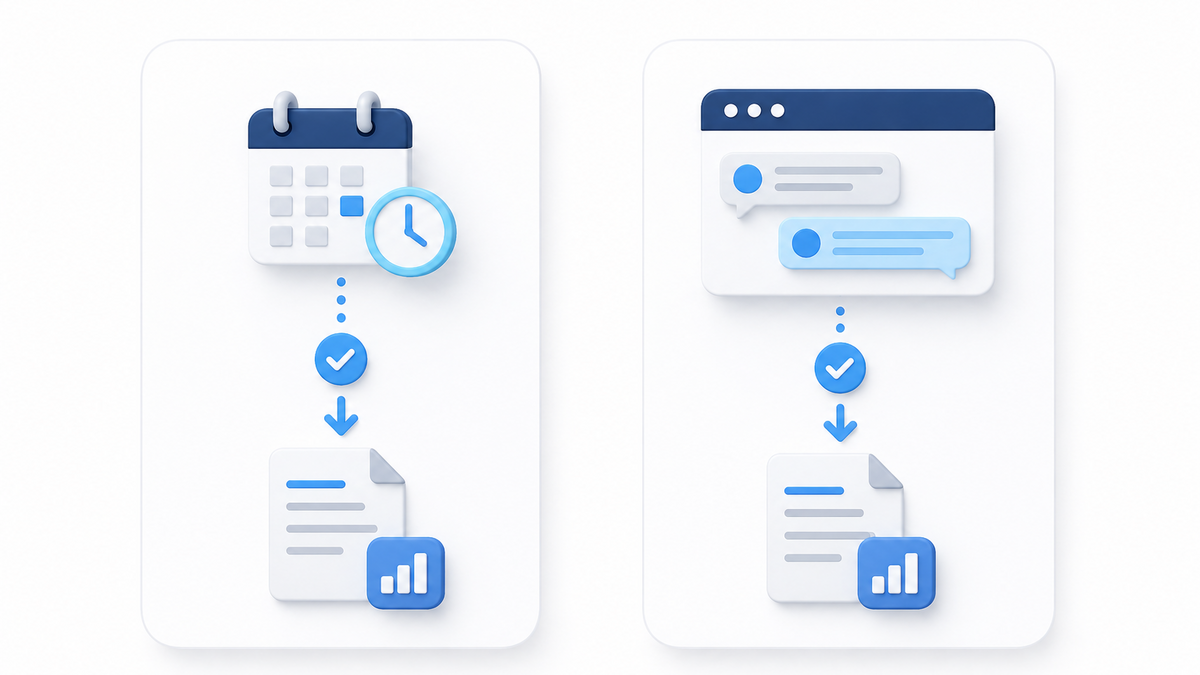
1つ目は、単独で動くスケジュールタスクです。実行のたびに保存された指示から新しい処理を開始し、結果をScheduledへ報告します。毎朝のニュース確認や毎週のレポートなど、各回を独立して残したい仕事に向いています。
2つ目は、既存チャットの中で設定するスケジュールです。こちらは、そのチャットに蓄積された会話や作業の流れを引き継いで実行できます。同じプロジェクトの状況確認、長時間処理の追跡、修正と再確認を繰り返す仕事に向いています。
「毎回同じ条件から始める仕事」は単独タスク、「これまでの話を踏まえて続ける仕事」は既存チャット内のタスク、と考えると使い分けやすくなります。
スケジュールを設定する基本手順

設定は、ChatまたはChatGPT Workで実行したい内容と日時を伝えるところから始めます。
たとえば「毎週月曜日の午前8時に、Google Driveの記事台帳を確認し、未完了の記事を整理して報告してください」と指示します。ChatGPTが実行内容とスケジュールを整理したら、登録内容を確認します。
登録後はChatGPTのScheduled画面で、タスク名、次回実行時刻、実行履歴、現在の状態を確認できます。不要になったタスクは一時停止または削除し、曜日や時刻を変えたい場合は内容を更新します。
設定時には、次の5項目を明確にします。
- 何を確認または作成するのか
- どの情報やサービスを使うのか
- いつ、どの頻度で実行するのか
- どの形式で結果を出すのか
- どの操作の前に人間の承認を求めるのか
Webで動かす場合とMacで動かす場合の違い

Web上のスケジュールタスクは、アップロードした資料、接続したサービス、プラグインやスキルを使えます。パソコンを閉じても実行できるため、メールやクラウド上の情報確認、ニュース収集、定期レポートに向いています。
一方、MacやWindowsのローカルプロジェクト、パソコン内のファイル、デスクトップアプリを必要とする仕事は、接続先のパソコンで実行します。この場合、パソコンの電源を入れ、ChatGPTデスクトップアプリを起動しておく必要があります。
ここを混同すると「登録したのに動かなかった」という失敗につながります。仕事に必要な情報がクラウドにあるのか、Macの中にあるのかを先に確認することが重要です。
実務で使えるスケジュール例

AIメディア運営では、毎朝の記事台帳確認が候補になります。記事番号、タイトル、画像の有無、公開状況を確認し、次に進める作業だけを報告させます。
経営管理では、毎週決まった曜日に予定、未返信メール、期限の近い案件を整理させる使い方があります。会議前に関連資料を確認し、論点と判断事項をまとめさせることも可能です。
ブログ運営では、Search Consoleの変化、インデックス状況、エラー、更新が必要な記事候補を定期確認できます。ただし、変化がない日まで長い報告を出すと確認コストが増えるため、「重要な変化がない場合は変更なしとだけ報告する」と指定します。
うまく動かす指示文の作り方

スケジュールタスクの指示は、その場の会話よりも長期間使える形にする必要があります。「いつもの確認をして」では、別の実行時に判断基準が不足します。
良い指示には、対象、情報源、判断基準、出力形式、停止条件、承認条件を含めます。
実際に使える形は次のとおりです。
毎日午前8時に、Google Driveの「AIメディア運営本部」にある記事台帳と「05_記事(下書き)」を確認してください。新しく追加された記事、番号の重複、画像が不足している記事、次に進める作業を報告してください。変化がない場合は「変更なし」とだけ報告してください。記事の公開、ファイルの削除、番号変更は、私の承認を得るまで実行しないでください。
このように、場所を具体的に指定し、確認だけで終える範囲と、承認が必要な操作を分けるのがポイントです。
実際に使うときの注意点

最初から公開、送信、削除まで完全自動化するのはおすすめしません。まずは「確認して報告する」タスクを設定し、結果が安定してから、下書き作成やファイル更新へ範囲を広げます。
また、最初の数回は必ず実行結果を確認します。指示が広すぎる場合は不要な情報が増え、狭すぎる場合は重要な変化を見落とします。報告内容を見ながら条件を調整する工程が必要です。
接続サービスの認証が切れた場合、必要な情報を取得できないこともあります。「アクセスできない情報があれば推測せず報告する」と指示しておくと、誤った報告を防げます。
スケジュール機能に向いている仕事

向いているのは、同じ条件で定期的に確認する仕事です。毎日の情報収集、週次報告、締切確認、進捗整理、異常検知などは効果が出やすい分野です。
反対に、毎回判断基準が変わる仕事、確認なしで大きな影響が出る仕事、機密性の高い操作を伴う仕事は慎重に扱う必要があります。
最適な導入方法は、5分から15分程度かかる定型確認を1つ選び、報告だけを自動化することです。1日10分の確認でも、月20営業日なら約200分を別の仕事へ回せます。
まとめ

ChatGPT Workのスケジュール機能を使うと、仕事の内容だけでなく、仕事を始める時刻まで任せられます。
成功のポイントは、対象、情報源、判断基準、出力形式、承認条件を明確にすることです。Webで完結する仕事と、パソコン内の環境が必要な仕事も分けて考えます。
まずは定期確認と報告から始め、結果が安定したら資料作成や更新作業へ広げるのが安全です。Workが「頼んだときだけ動くAI」から「決めた時間に仕事を始めるAI」へ変わることが、スケジュール機能の最大の価値です。あわせて読みたい:経営者としての具体的な活用事例は「経営コンサル現場でのClaude活用」でも解説しています。Claudeの詳しい仕様はAnthropic公式サイトをご覧ください。
参考:OpenAI公式「Scheduled tasks」
https://learn.chatgpt.com/docs/automations