ChatGPT Remoteの使い方|iPhoneからMacのWorkを操作する設定方法
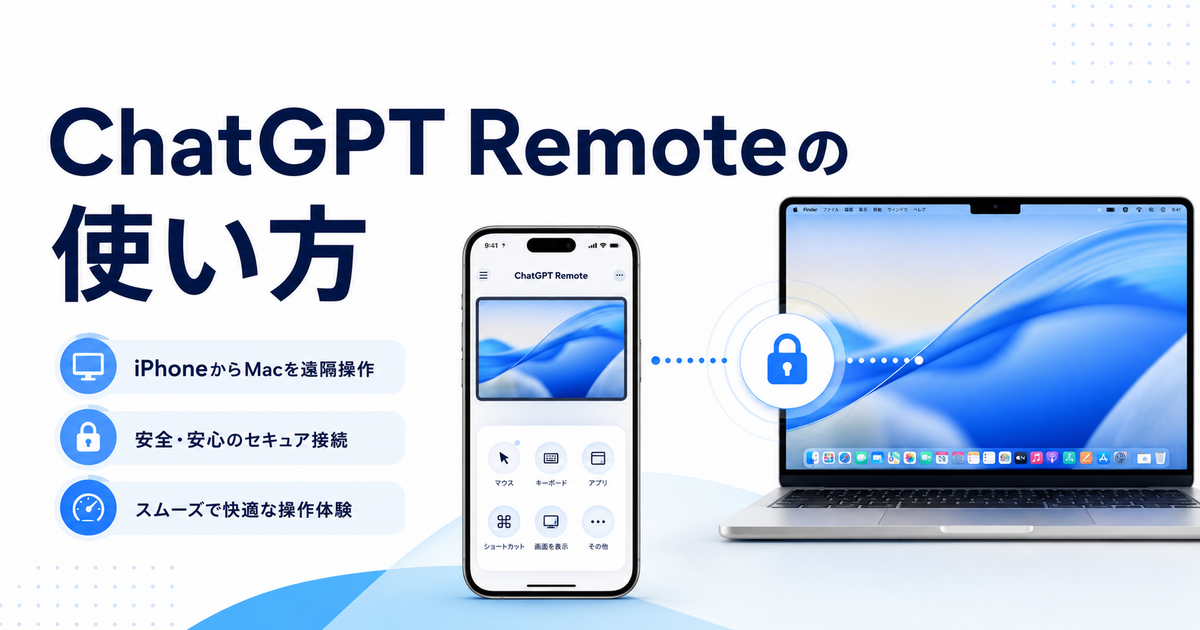
結論から言うと、ChatGPT Remoteは、iPhoneを小さなMacとして使う機能ではありません。Mac上で動いているChatGPT WorkやCodexへ、外出先から指示を送り、進捗を確認し、必要な操作を承認するための機能です。
パソコンで時間のかかる作業を始めても、完了するまで机の前で待つ必要はありません。Remoteを設定しておけば、iPhoneから作業状況を確認し、質問へ回答し、方向修正を行えます。
記事128ではWorkへ記事制作を任せ、記事130ではスケジュールによって開始時刻まで任せる方法を説明しました。この記事では、その仕事を外出先から管理するRemoteの設定と使い方を解説します。
ChatGPT Remoteとは

Remote connectionsは、別の端末から、接続したMacまたはWindows上のChatGPTやCodexの作業へアクセスする機能です。iPhoneやAndroidのChatGPTアプリから、ホスト側のプロジェクト、チャット、ファイル、認証情報、プラグイン、ブラウザ設定、ローカルツールを利用した作業を操作できます。
ここでの「ホスト」とは、実際に仕事を実行するMacやWindowsです。iPhoneは指示、確認、承認を行う操作端末になります。
一般的なリモートデスクトップは、スマホにパソコン画面を表示して自分で操作します。ChatGPT Remoteでは、画面を細かく操作するより、AIへ仕事の目的を伝え、結果を確認することが中心です。
Remoteでできること

Remoteでは、接続先のプロジェクトで新しいチャットを開始したり、進行中のチャットを続けたりできます。
作業中に追加の指示を送り、ChatGPTから質問が出た場合はiPhoneから回答できます。予定と違う方向へ進んでいる場合は、その場で作業を修正できます。
コマンドや重要な操作に承認が必要な場合も、iPhone上で内容を確認して判断できます。完成後は、変更されたファイル、差分、テスト結果、ターミナル出力、スクリーンショットなどを確認できます。
つまりRemoteは、「開始」「進捗確認」「追加指示」「承認」「完成確認」を外出先から行う仕組みです。
Remoteを使うために必要なもの
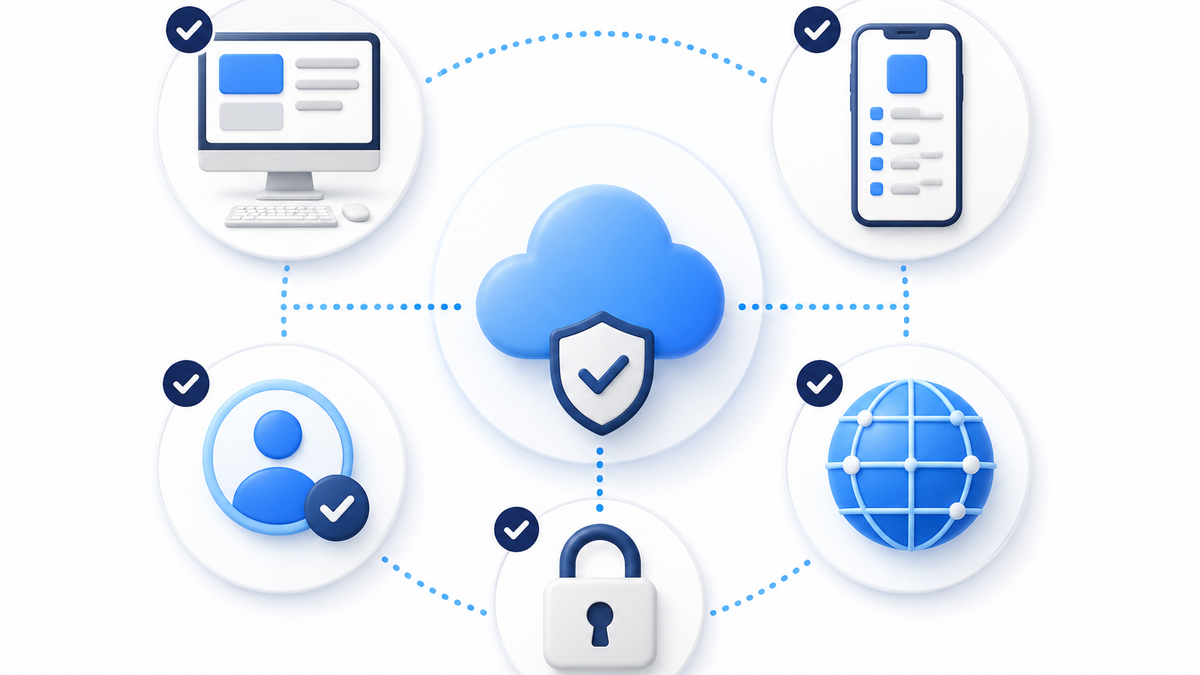
OpenAI公式ドキュメントでは、ホスト側に最新のChatGPTデスクトップアプリ、操作側に最新のiOSまたはAndroidアプリが必要とされています。
MacまたはWindowsとスマートフォンは、同じChatGPTアカウントと同じワークスペースへサインインします。Codexを利用できるアカウントであることも必要です。
会社や組織のワークスペースでは、管理者がRemote Controlを許可していないと接続できない場合があります。多要素認証、SSO、パスキーが設定されている場合は、接続時の認証も完了させます。
機能は段階的に提供されることがあるため、Remoteが表示されない場合は、最初に両方のアプリを最新版へ更新します。
MacとiPhoneを接続する手順
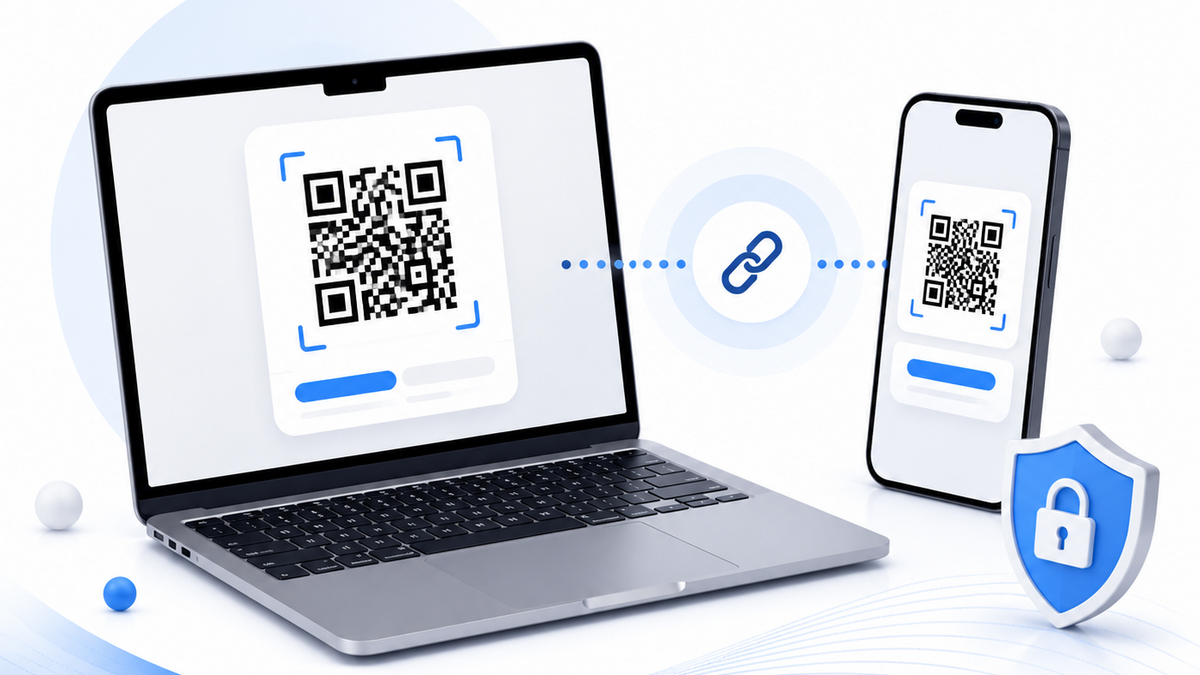
最初に、仕事を実行させるMacでChatGPTデスクトップアプリを開きます。
SettingsからConnectionsを開き、Control this Mac or PCを選びます。Set upまたはAddを選択すると、接続用のQRコードが表示されます。
次にiPhoneでQRコードを読み取ります。ChatGPTアプリが開いたら、Macと同じアカウント、同じワークスペースであることを確認し、必要な認証を完了します。
設定が成功すると、iPhoneのChatGPTアプリ内にRemoteが表示され、接続したMacを選べるようになります。
Mac側のSettings、Connectionsでは、接続済み端末の確認、接続許可、Macをスリープさせない設定、Computer Useなどを管理できます。
iPhoneから作業を始める方法

iPhoneのChatGPTアプリでRemoteを開き、接続先のMacを選択します。Macに保存されているプロジェクトとチャットが表示されたら、新しい作業を開始するか、実行中の作業を開きます。
たとえば、移動中に「AIメディア運営本部のルールを確認し、最新の記事番号を調べ、次の記事構成を作成してください」と指示できます。実際のファイル確認や作業はMac側の環境で行われます。
途中でChatGPTが確認を求めた場合は、iPhoneへ通知されます。回答または承認を行うと、Macの前へ戻らなくても作業を続けられます。
作業が終わったら、iPhoneで結果を読み、必要に応じて修正を依頼します。最終的な公開や削除など、影響の大きい操作は内容を確認してから承認します。
記事制作での実務フロー
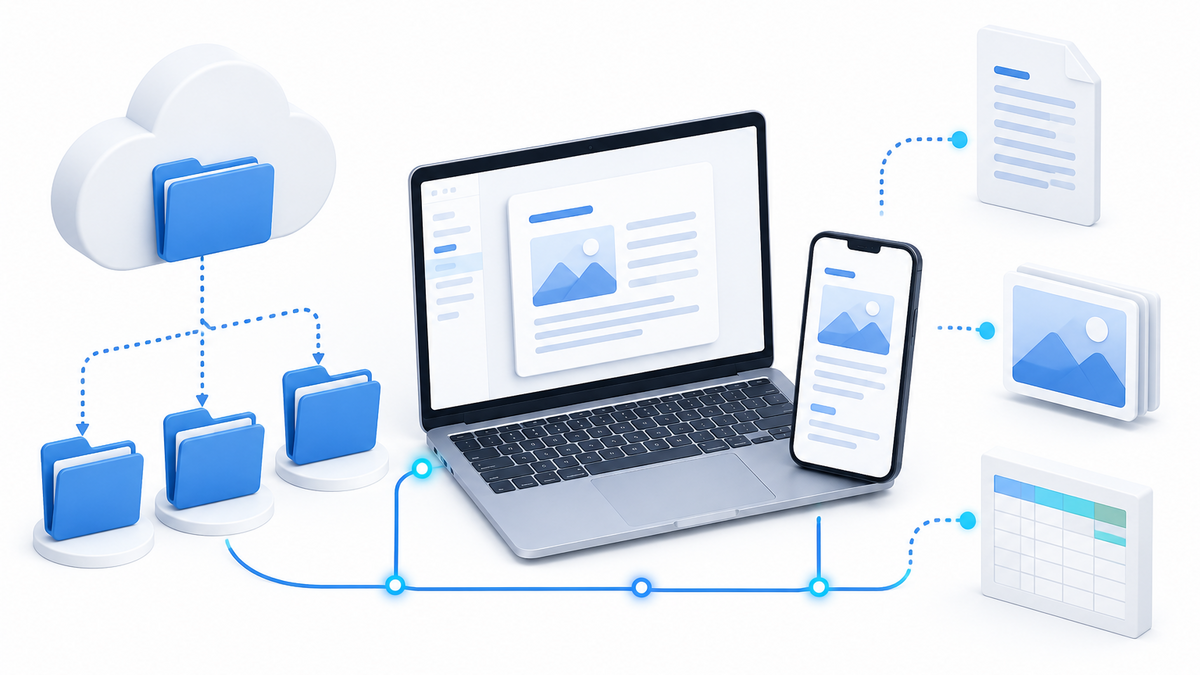
AIメディアの記事制作では、まずMac上のWorkへ、Google Driveのルール確認、重複記事の確認、本文作成、画像作成、保存、台帳更新を依頼します。
外出後はiPhoneのRemoteから進捗を確認します。記事番号がClaude側の制作と重複していた場合は、最新フォルダを再確認させ、番号を変更します。画像の不足や保存エラーがあれば、修正を指示します。
完成時には、記事が「05_記事(下書き)」へ保存されているか、画像が「06_画像」へそろっているか、記事台帳が更新されているかを確認します。
この使い方では、iPhoneで長い文章を作る必要はありません。Mac上の作業へ短い判断を返すだけなので、移動中でも進行を止めにくくなります。
Remoteを安定して使うための設定
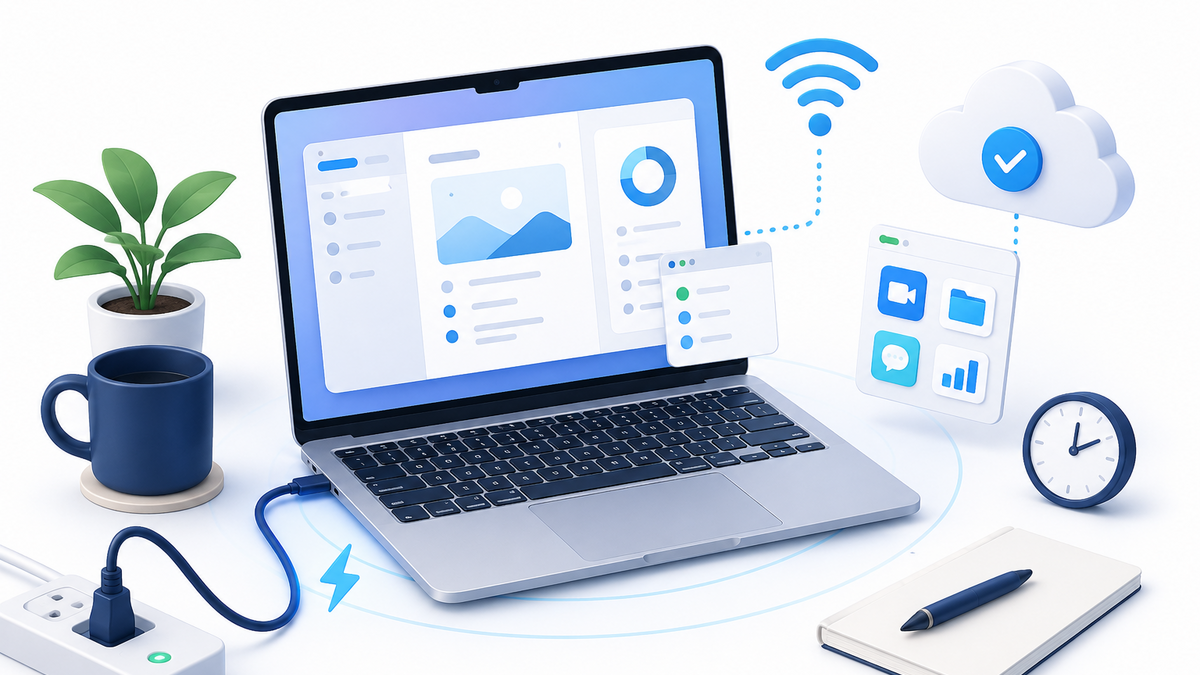
Remoteはホスト側のMacが利用できる状態でなければ接続できません。Macがスリープした、ネット接続が切れた、ChatGPTデスクトップアプリを終了した場合は、接続が止まります。
MacBookでは、電源へ接続し、ふたを開いた状態にします。公式情報では、ふたを閉じて使う場合は外部ディスプレイも必要とされています。スリープを選択すればRemoteは停止します。
Settings、ConnectionsにあるKeep this Mac awakeを有効にできる場合は、電源接続中のスリープを防げます。ただし、長時間の作業では電源、通信、セキュリティを事前に確認します。
ブラウザやデスクトップ画面を操作する仕事では、ホスト側でComputer UseやChrome拡張機能など、必要な環境を準備しておきます。
接続できない場合の確認項目
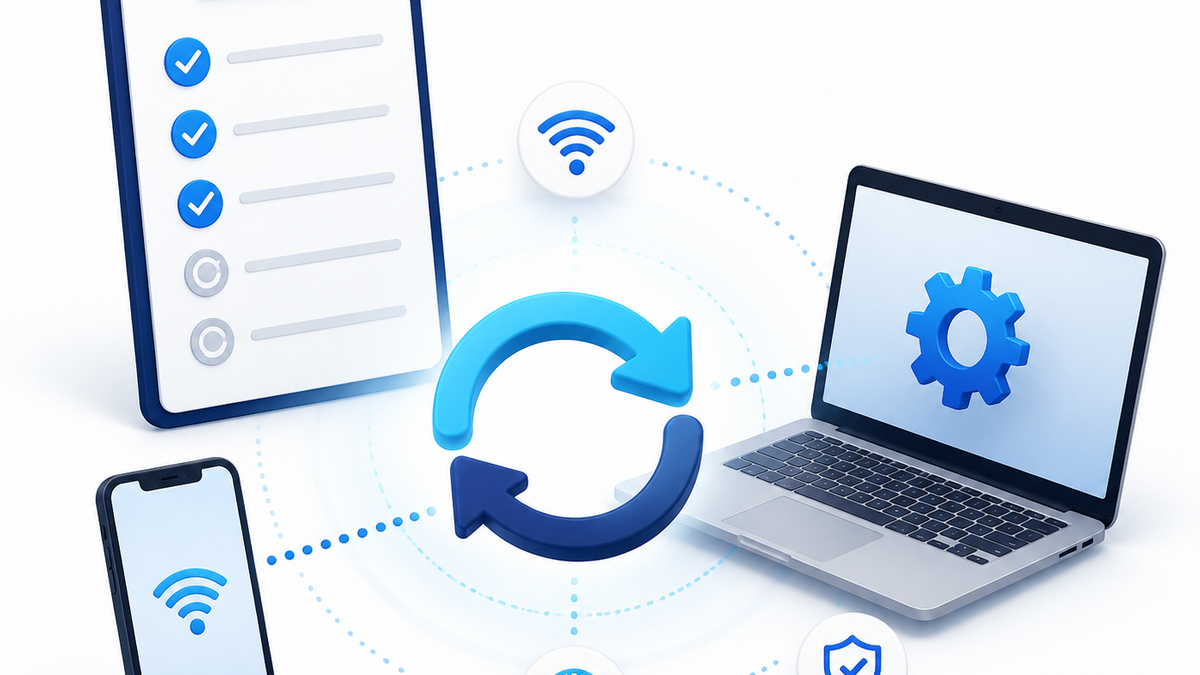
iPhoneにMacが表示されない場合は、Mac側のChatGPTデスクトップアプリが起動しているか、Connectionsで接続が許可されているかを確認します。
両方の端末が同じChatGPTアカウント、同じワークスペースかも確認します。アプリ更新後や長期間使用していない接続では、QRコードを使った再ペアリングが必要になる場合があります。
サインアウトするとRemote Controlがオフになることがあります。再度サインインした後、ConnectionsでRemote Controlをオンにします。
承認通知が表示されない場合は、iPhoneのRemote画面で接続先を確認し、必要に応じて設定をやり直します。組織アカウントでは、管理者の設定も確認します。
Remoteを使う際の安全対策
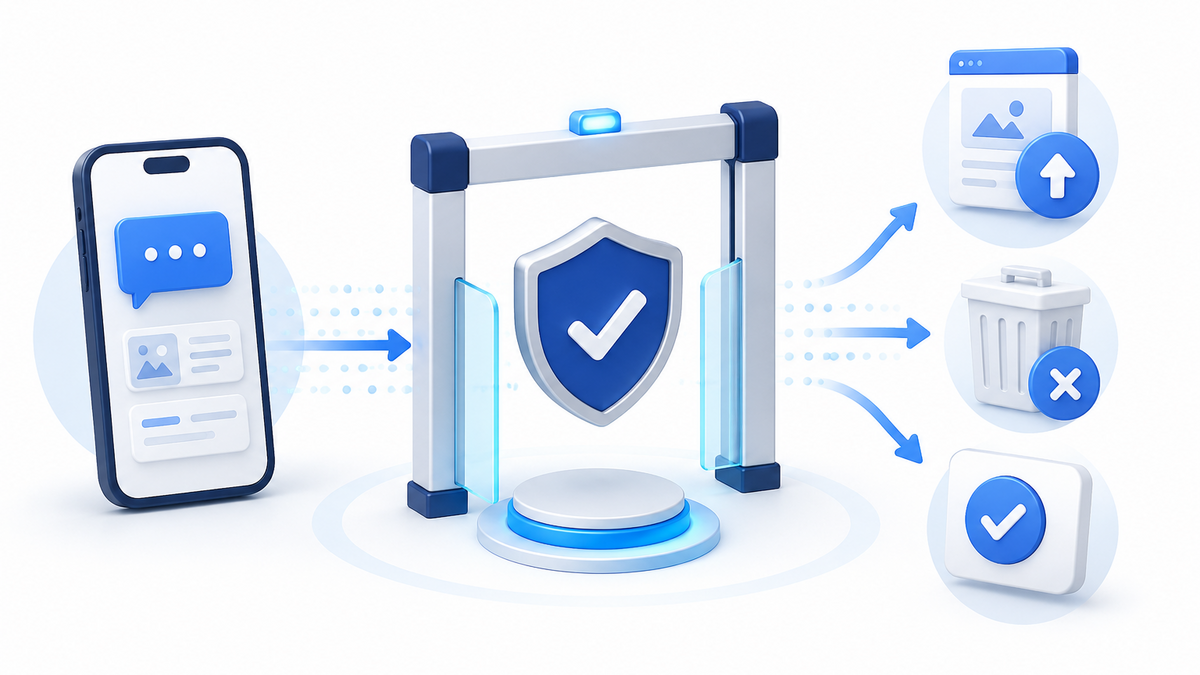
Remoteでは、接続先Macのファイル、認証情報、プラグイン、サインイン済みサービスを使えるため、接続する端末は自分が所有し信頼できるものに限定します。
指示を出す前に、削除、公開、送信、契約、支払いなど、影響の大きい操作は承認制にします。「下書きまでは進めてよいが、公開前に停止する」と明示すると安全です。
Mac側の権限も必要最小限にします。常にフルアクセスを許可するのではなく、作業に必要なフォルダ、サービス、操作だけを利用できる状態にします。
Remoteは便利ですが、人間の判断をなくす機能ではありません。外出先でも判断できるようにする機能と考えるのが適切です。
スケジュール機能との組み合わせ
記事130で紹介したスケジュール機能とRemoteを組み合わせると、決まった時間にMacで仕事を開始し、その進捗をiPhoneから管理できます。
たとえば、出勤前に記事台帳確認を開始し、通勤中にiPhoneで結果を確認します。番号重複がなければ本文作成を続けさせ、問題があればその場で修正指示を出します。
この流れが安定すると、パソコンの前にいる時間ではなく、AIへ渡す判断のタイミングを中心に仕事を組み立てられます。
まとめ
ChatGPT Remoteを使うと、iPhoneからMac上のChatGPT WorkやCodexへ指示し、進捗確認、方向修正、承認、完成確認ができます。
設定のポイントは、MacとiPhoneを同じアカウントとワークスペースで接続し、Macを起動、オンライン、アプリ実行中の状態にすることです。
最初は、資料作成や記事制作など、結果を後から確認できる仕事から試すのが適しています。削除、公開、送信などは承認前で停止させます。
Remoteによって、iPhoneが作業をする端末ではなく、Mac上で働くAIを管理する端末になります。移動時間が多い経営者にとって、机の前にいない時間も制作や確認を進められる点が最大の価値です。あわせて読みたい:経営者としての具体的な活用事例は「経営コンサル現場でのClaude活用」でも解説しています。Claudeの詳しい仕様はAnthropic公式サイトをご覧ください。
参考:OpenAI公式「Remote connections」
https://learn.chatgpt.com/docs/remote-connections