GoogleドキュメントからWordPressへ投稿する方法|画像とメタ情報も連携

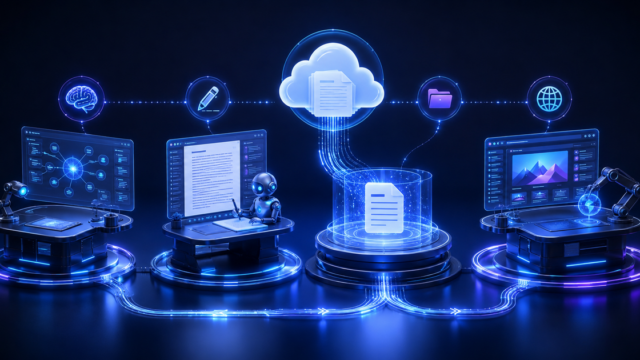
結論から言うと、原稿の形式と画像名を統一し、Google Driveを中継地点にすれば、本文だけでなく画像やメタ情報までWordPressへ連携できます。
AIを使って記事を書けるようになっても、WordPressへ公開するまでには複数の作業が残ります。記事数が増えるほど、一つひとつは小さな操作でも大きな負担になります。
私はGoogle Drive、ChatGPT、Claude、WordPressをつなぐ「AI Publisher」を実際に開発し、約130記事を扱ってきました。この記事では、一般論だけではなく、開発と運用で起きた問題をもとに具体的な方法を説明します。
GoogleドキュメントからWordPressへ投稿する方法で解決したい問題
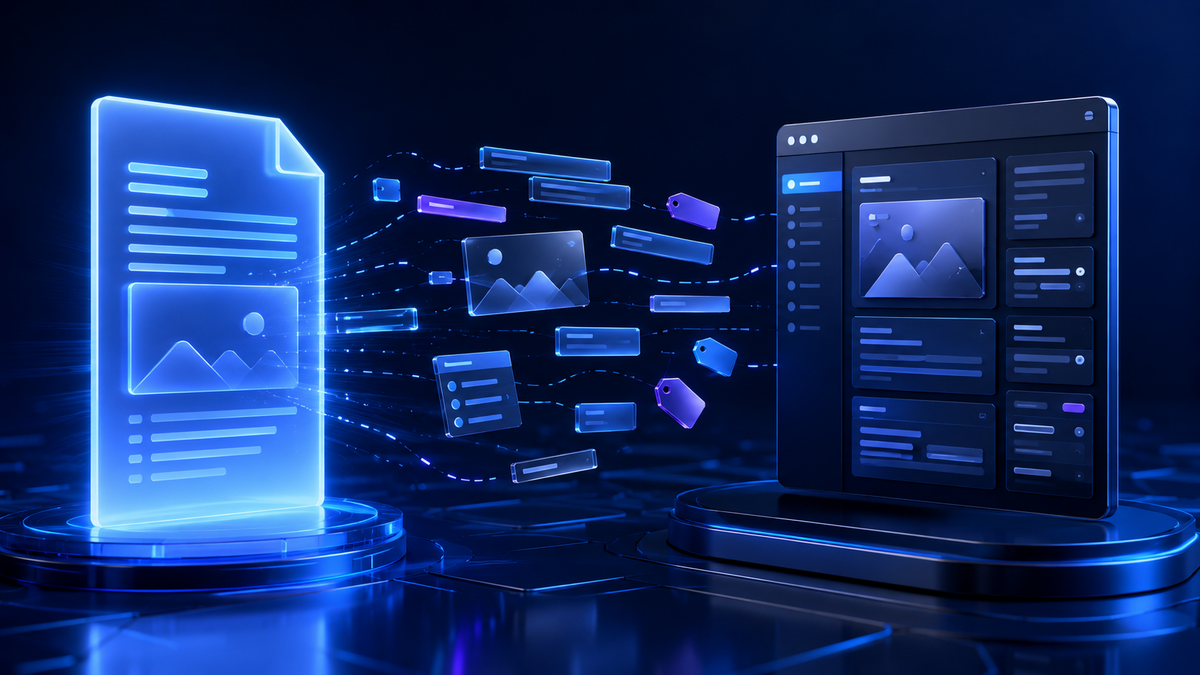
Googleドキュメントから本文をコピーするだけでは、見出し、箇条書き、画像、カテゴリー、タグ、スラッグ、SEO設定が別作業として残ります。
大切なのは、目に見える一つの操作だけを自動化しないことです。前後の工程と完了条件まで整理しなければ、別の場所へ手作業が移るだけです。
結論|安定させるための基本設計
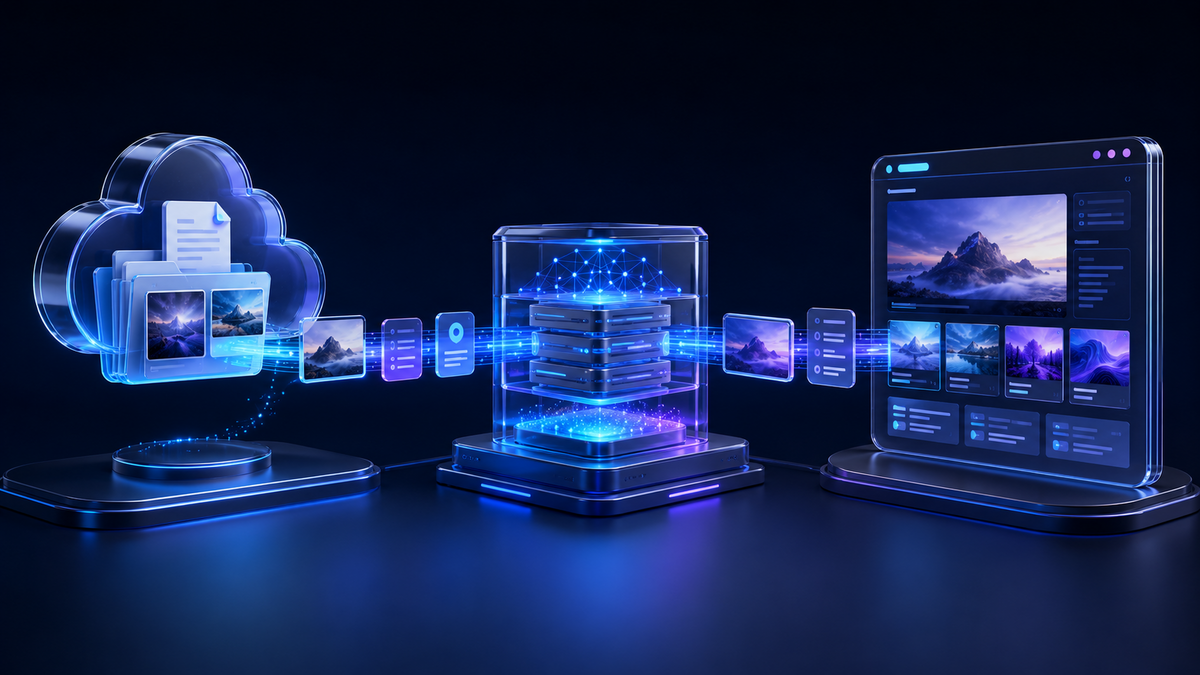
原稿の形式と画像名を統一し、Google Driveを中継地点にすれば、本文だけでなく画像やメタ情報までWordPressへ連携できます。
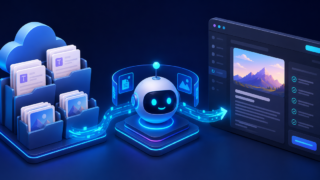
AI PublisherはGoogle Driveの指定フォルダから記事番号付きの原稿を取得し、冒頭のメタブロックと本文を分けて読み取ります。本文では「■」をH2、「▼」をH3、「・」を箇条書きとして扱い、同じ記事番号の画像を見出し順に配置します。
記事データの正本はGoogle Driveに残します。WordPressで問題が起きても元原稿と画像へ戻れるため、再投稿やサイト移設にも対応しやすくなります。
実際に行う手順
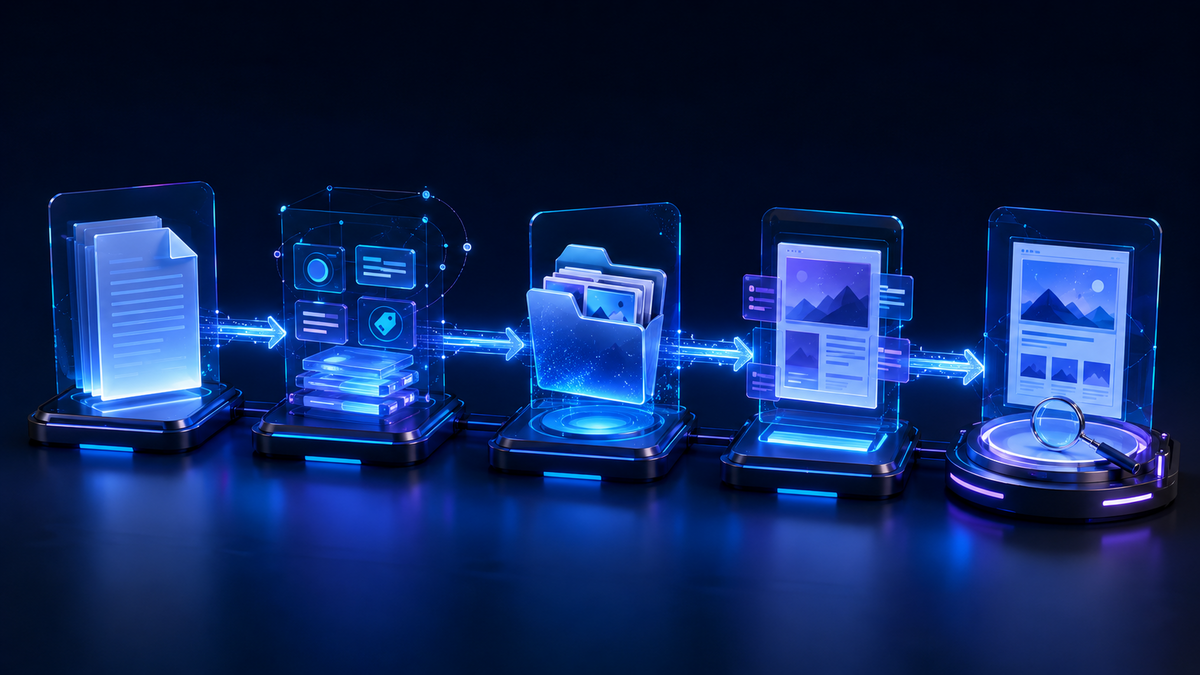
1.Google Driveの「05_記事(下書き)」へ、記事番号を付けたGoogleドキュメントを保存する
Google Driveの「05_記事(下書き)」へ、記事番号を付けたGoogleドキュメントを保存するときは、記事番号と処理状態を確認できるようにします。作業者が変わっても同じ結果になるよう、判断条件を文章ではなく入力規格として残すことが重要です。
2.冒頭へtitle、slug、category、tags、seo_title、description、keywordを記載する
冒頭へtitle、slug、category、tags、seo_title、description、keywordを記載するときは、記事番号と処理状態を確認できるようにします。作業者が変わっても同じ結果になるよう、判断条件を文章ではなく入力規格として残すことが重要です。
3.「06_画像」へサムネイルと段落画像を記事番号付きで保存する
「06_画像」へサムネイルと段落画像を記事番号付きで保存するときは、記事番号と処理状態を確認できるようにします。作業者が変わっても同じ結果になるよう、判断条件を文章ではなく入力規格として残すことが重要です。
4.AI Publisherで記事一覧を取得し、最初はWordPress下書きとして取り込む
AI Publisherで記事一覧を取得し、最初はWordPress下書きとして取り込むときは、記事番号と処理状態を確認できるようにします。作業者が変わっても同じ結果になるよう、判断条件を文章ではなく入力規格として残すことが重要です。
実運用で起きた問題と改善
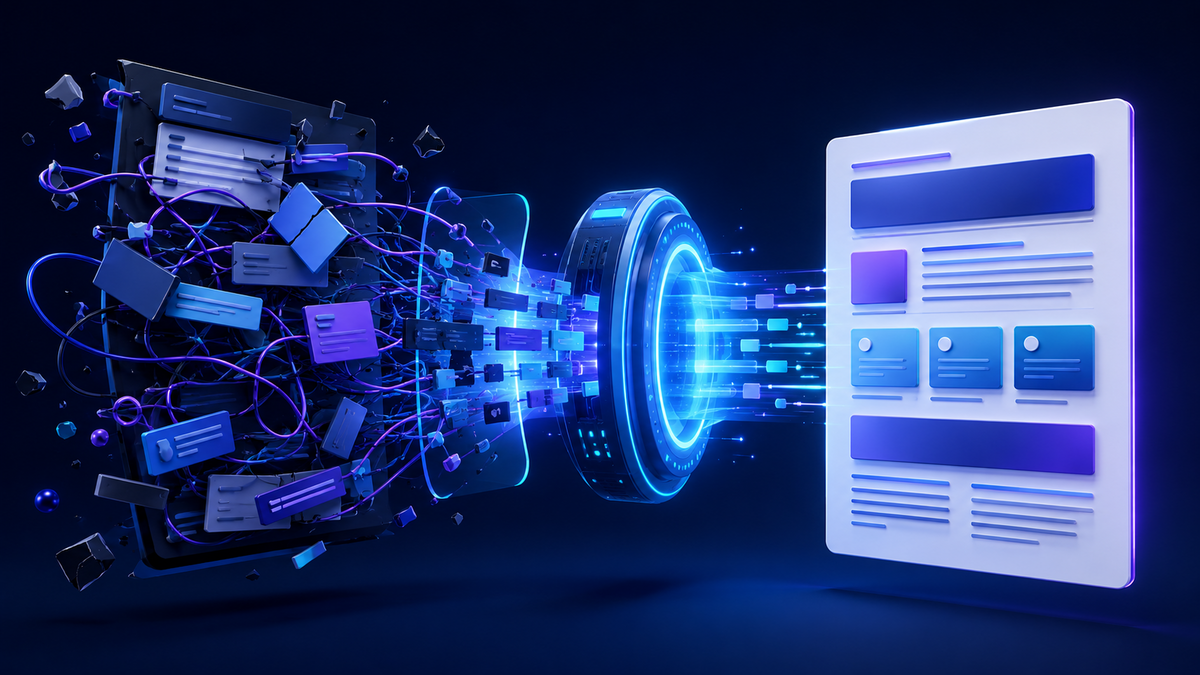
開発初期はGoogleドキュメントの装飾をそのままWordPressへ持ち込んだため、span、style、classなどの不要な情報が残り、文字サイズや余白が崩れました。そこで装飾を除去し、記号からWordPressの見出し構造を作り直す方式へ変更しました。
この経験から、正常時だけでなく失敗時の動きを設計する必要があると分かりました。処理結果を記録し、どこまで成功したかを確認できれば、全件を最初からやり直す必要はありません。
AI Publisherは、実際に使う、問題が出る、原因を調べる、修正する、もう一度使う、という繰り返しで改善しています。
失敗しやすいポイント

Googleドキュメント上で見た目を整えることと、WordPressで正しいHTML構造にすることは別です。文字色や太字に頼って見出しを表現すると、自動変換では意味を判断できません。
また、1記事で成功しても大量運用で同じ結果になるとは限りません。少数テスト、複数記事テスト、本番件数の順で確認し、本文、画像、アイキャッチ、カテゴリー、タグ、スラッグ、SEO情報までチェックします。
自動化しても人間が確認すること
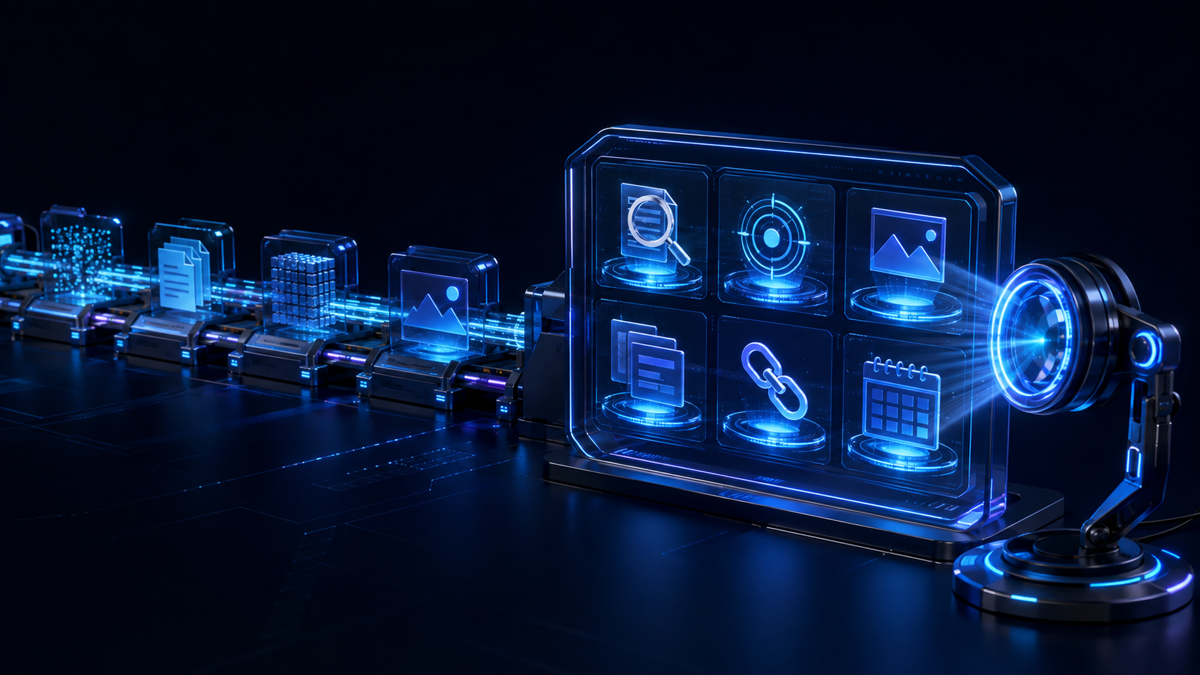
人間は原稿の事実確認、画像内容、公開日時、内部リンクを確認します。機械へ任せるのは形式変換と繰り返し設定です。
公開前には次の項目を確認しています。
- 実体験や数値に誤りがないか
- 検索意図と記事内容が一致しているか
- 本文画像とアイキャッチが正しいか
- カテゴリー、タグ、スラッグ、SEO情報が正しいか
- 内部リンク先が公開されているか
- 公開または予約日時が正しいか
まとめ|繰り返し作業を減らし、判断へ時間を使う
原稿の形式と画像名を統一し、Google Driveを中継地点にすれば、本文だけでなく画像やメタ情報までWordPressへ連携できます。
自動化の目的は、記事を無確認で大量公開することではありません。形式変換や繰り返し入力を仕組みに任せ、人間が内容、優先順位、読者への価値を判断する時間を確保することです。
AI Publisherの開発全体は、関連記事「AI Publisher開発の歴史|v2.0.0からv2.5.2まで、失敗と改善を繰り返した記録」で紹介しています。あわせて読みたい:AI Publisherの開発を通じて得られた知見は、こちらでも紹介しています。「AIでブログ記事作成を自動化する方法|ChatGPT・Claude・Drive・WordPressの役割分担」もご覧ください。