WordPressへ記事を自動投稿する方法|Google Driveから公開までの実践手順
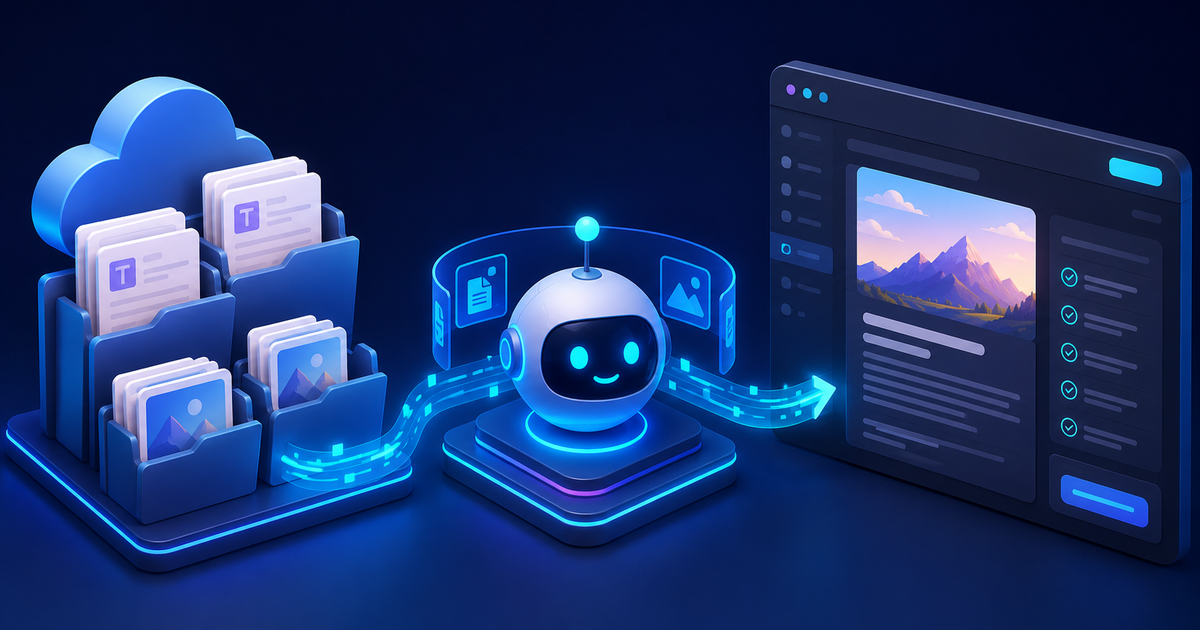
結論から言うと、Google Driveに保存した記事と画像をWordPressへ自動投稿することは可能です。
ただし、単に本文をコピーして投稿画面へ貼り付けるだけでは、実際のブログ運営は完了しません。本文画像、アイキャッチ、カテゴリー、タグ、英字スラッグ、SEOタイトル、descriptionなど、公開までには多くの設定が必要です。
私は、この一連の作業を減らすために「AI Publisher」というWordPressプラグインをChatGPTと開発しました。最初から完成形を作れたわけではなく、実際に30記事、さらに約130記事を扱う中で問題を見つけ、その都度改善しています。
この記事では、Google DriveからWordPressへ記事を自動投稿する全体の流れと、実際に運用して分かった注意点を紹介します。
WordPressへの記事自動投稿はどこまでできるのか

AI Publisherでは、Google Driveに保存された記事データを読み取り、WordPressの投稿へ変換できます。
現在の仕組みで自動化している主な処理は次のとおりです。
- WordPress下書きの作成
- 本文と見出しの変換
- 本文画像のアップロードと配置
- アイキャッチ画像の設定
- カテゴリーとタグの設定
- 英字スラッグの設定
- SEOタイトル、description、keywordの設定
- 下書き公開と予約投稿
つまり「記事本文をWordPressへ送る機能」ではなく、入稿作業全体を一つの流れにする仕組みです。
ただし、AIが書いた記事を確認せずに公開する完全放置型の仕組みにはしていません。事実確認や画像確認など、人間が担当した方がよい工程は残しています。
手作業で負担になっていた8つの入稿工程

もともと記事と画像はGoogle Driveで管理していました。原稿が完成した後、WordPressへ投稿するには、次の作業を記事ごとに繰り返す必要がありました。
- 新規投稿を開く
- タイトルと本文を貼り付ける
- 見出しと箇条書きを整える
- 本文画像をアップロードして配置する
- アイキャッチを設定する
- カテゴリーとタグを選ぶ
- 英字スラッグを入力する
- SEO情報を入力する
1記事だけなら大きな負担ではありません。しかし、30記事がまとまると同じ操作を何度も繰り返すことになります。
初期のAI Publisherで1記事の取り込みに約1分かかっていた頃は、30記事を処理するだけでも長い待ち時間が発生しました。記事制作を効率化しても、最後の入稿作業が詰まれば、編集部全体の速度は上がりません。
Google DriveからWordPressへ投稿する全体の流れ
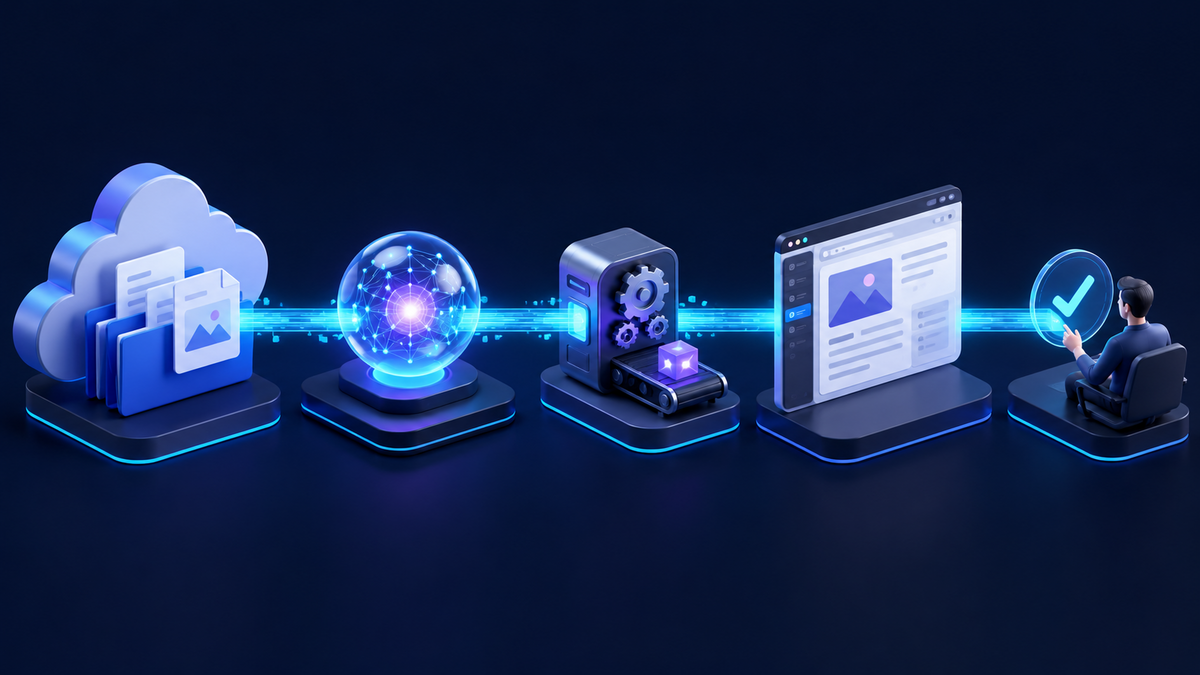
現在の運用では、記事制作から公開までを次のようにつないでいます。
- ChatGPTが記事企画、重複確認、仕様判断を行う
- ClaudeまたはChatGPTが記事と画像を制作する
- 完成した記事をGoogle Driveの「05_記事(下書き)」へ保存する
- 画像を「06_画像」へ保存する
- AI Publisherが記事と画像を取得する
- WordPressに下書きを作成し、画像とメタ情報を設定する
- 人間が内容を確認して公開または予約投稿する
Google Driveを中継地点にした理由は、記事制作AIとWordPressを直接つなぐより、原稿と画像を人間も確認できるからです。
原稿がDriveに残るため、WordPress側で問題が起きても元データを失いません。別のAIが記事を確認したり、将来ほかのサイトへ移設したりする際にも利用できます。
自動投稿を始めるために準備したもの
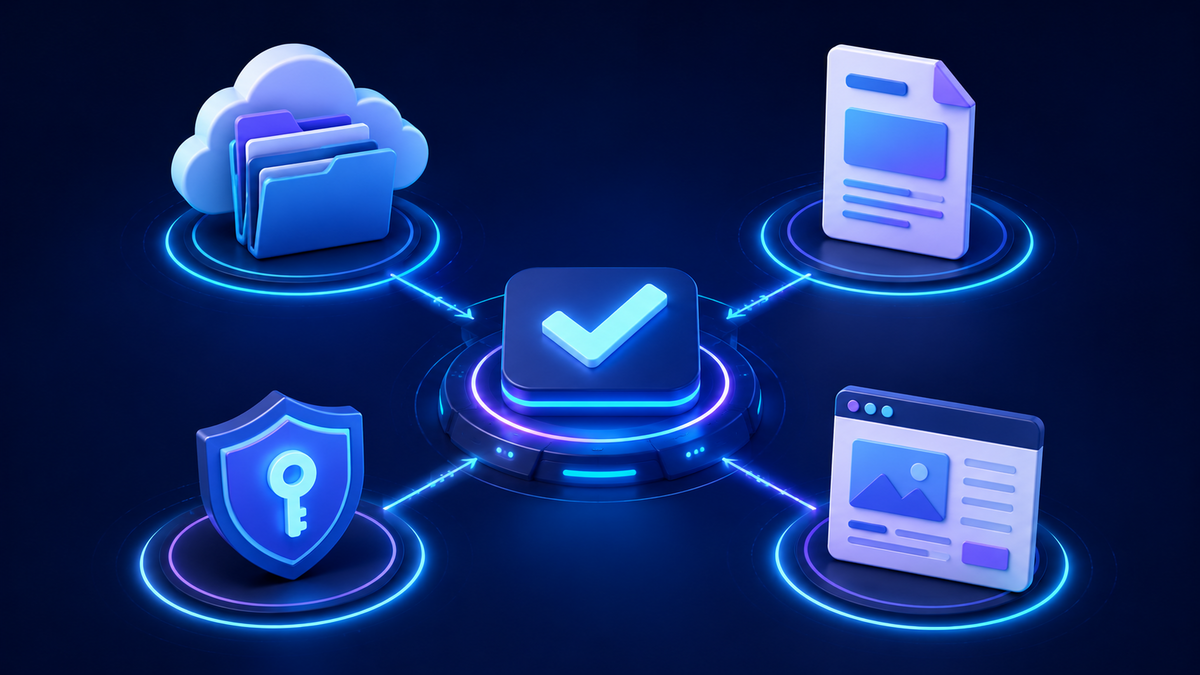
同じ仕組みを作る場合、最低限必要なのは次の4つです。
1.保存場所を固定する
記事と画像の保存先を決めます。私の環境では「05_記事(下書き)」と「06_画像」を固定し、記事番号で原稿と画像をひも付けています。
2.記事フォーマットを統一する
タイトル、スラッグ、カテゴリー、タグ、SEO情報を記事冒頭のメタデータとして記録します。見出しも決められた記号で書くことで、AI Publisherが構造を判断できます。
3.WordPressとの接続方法を用意する
AI Publisherでは、WordPress REST APIとアプリケーションパスワードを利用して投稿処理を行います。接続に使うWordPressユーザーには、投稿に必要な権限が必要です。
4.最初は下書きでテストする
最初から公開するのではなく、1記事を下書きとして取り込み、本文、画像、カテゴリー、SEO情報が正しく入るか確認します。私も最初の成功は、Google Driveの記事がWordPress下書きに入ったことを確認するところから始まりました。
AI Publisherで記事を取り込む実践手順
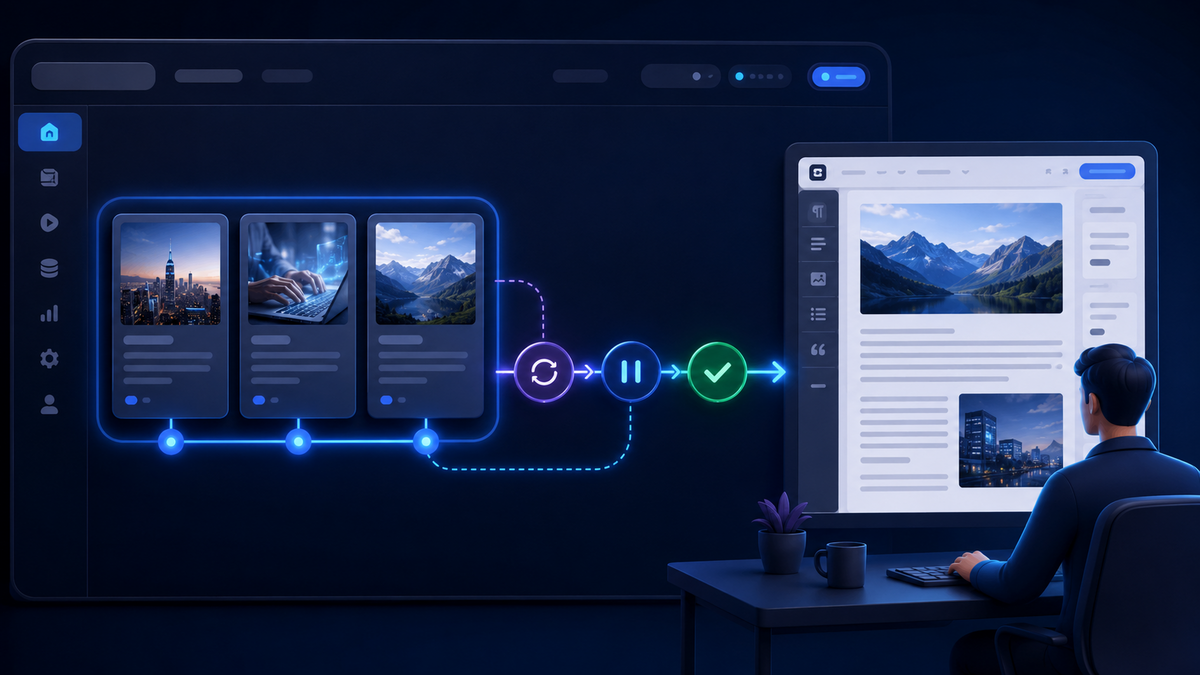
現在の基本的な操作は次の流れです。
1.Google Driveの記事と画像を確認する
記事番号、タイトル、画像ファイル名が一致しているか確認します。画像はアイキャッチと段落画像を分け、段落画像は見出しの順番に合わせます。
2.AI Publisherで記事一覧を取得する
Google Driveへ接続し、記事一覧を表示します。v2.5.2では未取り込み件数を確認し、新しい記事や未取り込み記事に絞って探せるように改善しました。
3.一括取り込みを実行する
一括処理は3記事ずつAJAXで進めます。通信エラーが起きた場合は最大3回まで自動再試行し、途中で止まった場合は中断地点から再開できます。
4.WordPress下書きを確認する
本文だけでなく、本文画像、アイキャッチ、カテゴリー、タグ、スラッグ、SEO情報まで確認します。問題がなければ公開または予約投稿へ進みます。
30記事と133記事の運用で起きた問題
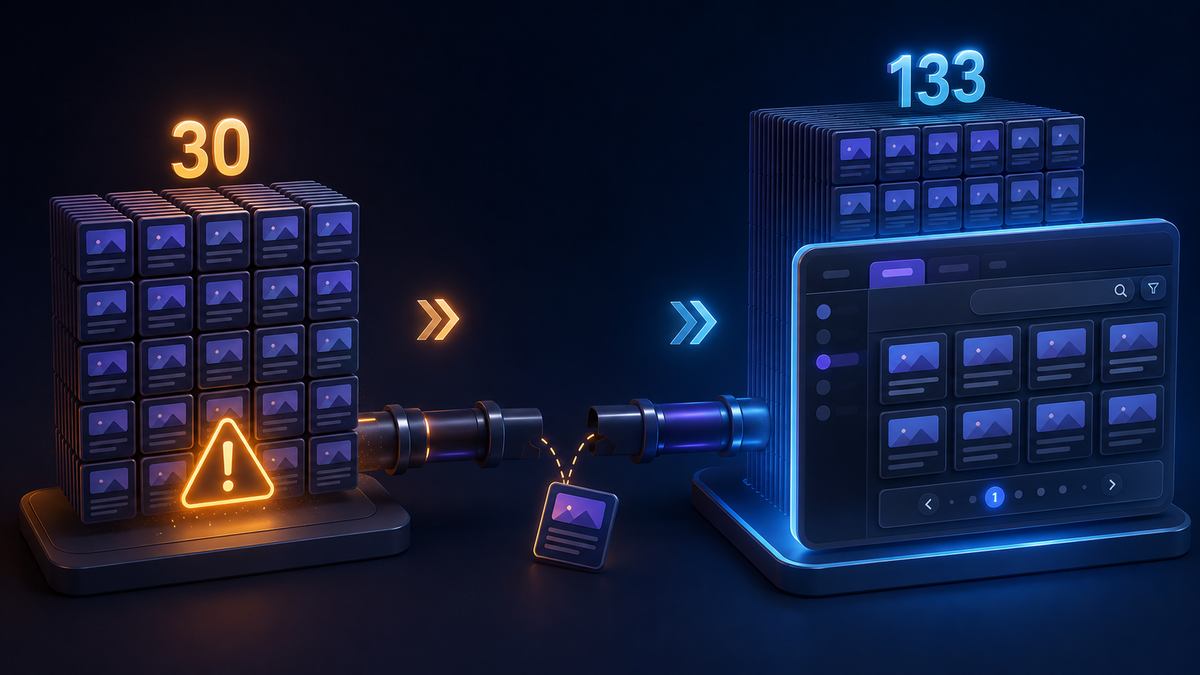
自動投稿の仕組みは、1記事で成功しただけでは完成しませんでした。
最初に複数記事をまとめて取り込めるようにしたところ、30記事の一括処理でタイムアウトが発生しました。そこで、一度にすべてを処理する方法をやめ、3記事ずつ処理する方式へ変更しました。
その後、Googleのアクセストークン更新失敗が発生しました。この問題はGoogle Drive接続を一度解除し、再接続することで復旧しています。
さらに、一括取り込みした記事に画像が反映されない問題も発生しました。記事001で「画像を反映」を手動実行すると、本文画像8枚とアイキャッチが正常に設定されました。
この結果から、Google Driveから画像を取得できないのではなく、一括取り込みと画像処理の連動に問題があると切り分けられました。
記事数が133記事まで増えると、別の問題も見えました。すべての記事を毎回走査するため処理が増え、管理画面にも130件以上の記事が縦に並びます。そこで未取り込み記事だけの処理、ページネーション、検索、絞り込み、タブ表示が必要になりました。
「130記事を扱えるようになったからこそ、130記事を扱うための管理画面が必要になった」という変化です。
自動化しても人間が確認している項目
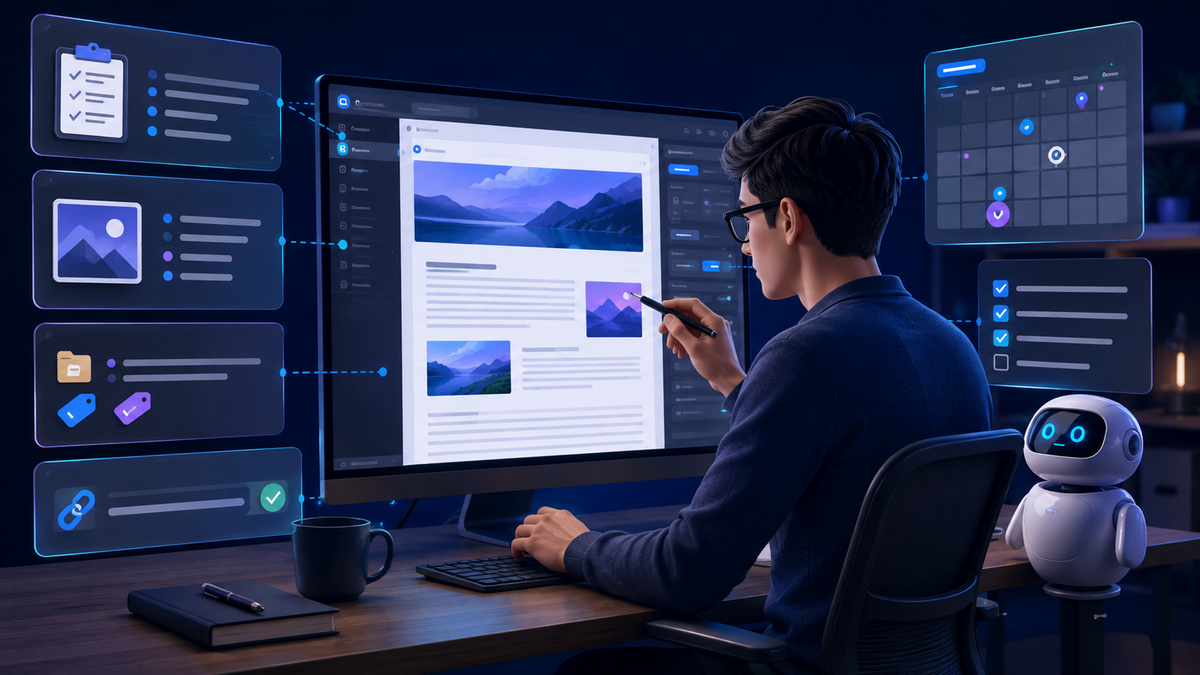
AI Publisherを開発した目的は、人間を完全に外すことではありません。繰り返し作業をプラグインへ任せ、人間が判断に集中することです。
公開前には、主に次の項目を確認しています。
- 実体験や数値に誤りがないか
- 本文画像が適切な見出しの後に入っているか
- アイキャッチが記事内容と合っているか
- カテゴリー、タグ、スラッグが正しいか
- 内部リンク先が公開されているか
- 公開日や予約投稿の設定が適切か
既存の「画像を反映」ボタンも削除していません。自動処理に失敗した場合、人間が復旧できる手段として残しています。
自動化するほど、エラーが起きたときに戻れる場所と、手動でやり直せる方法が重要になります。
まとめ|自動投稿は投稿ボタンだけの自動化ではない
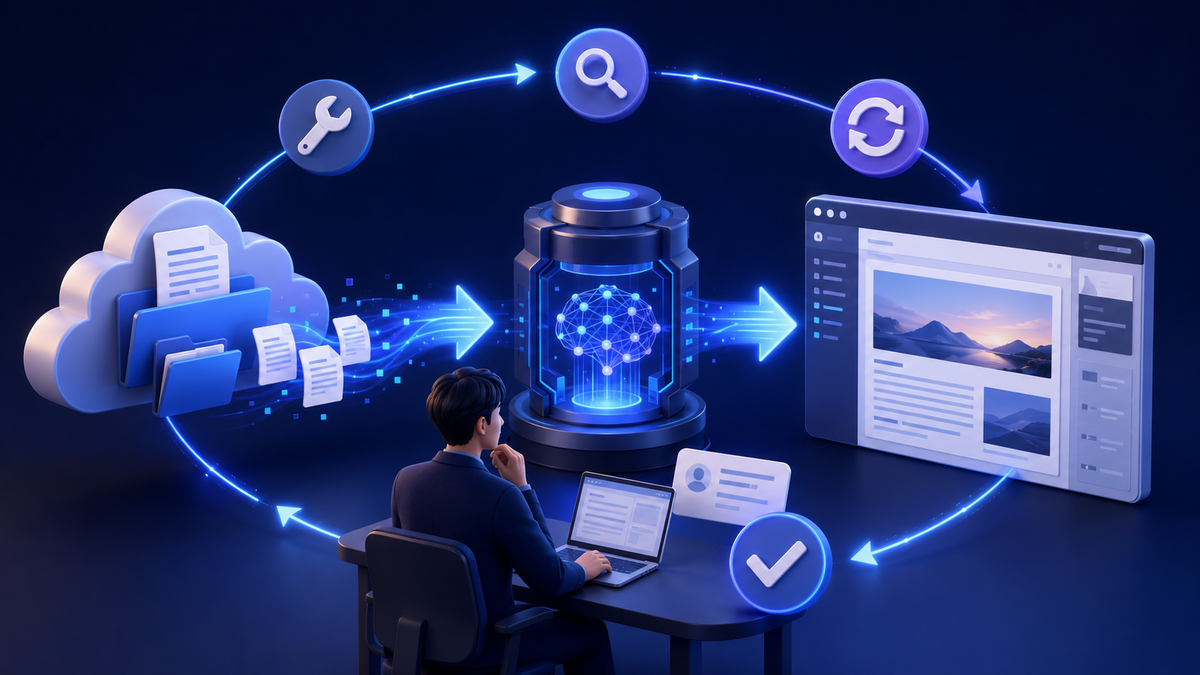
Google DriveからWordPressへ記事を自動投稿する仕組みは、本文を送信するだけでは完成しません。
記事取得、WordPress下書き作成、メタデータ設定、本文画像反映、アイキャッチ設定、完了記録、公開管理までを一つの流れとして考える必要があります。
記事数が少ない間は手作業でも対応できます。しかし、記事を継続的に増やす場合は、同じ入稿作業の繰り返しが大きな負担になります。
AI Publisherも、実際に使い、問題を見つけ、修正し、もう一度使うという繰り返しで現在の形になりました。完成品を最初から設計したのではなく、運用によって育てているプラグインです。
開発の詳しい流れは、関連記事「AI Publisher開発の歴史|v2.0.0からv2.5.2まで、失敗と改善を繰り返した記録」で紹介しています。あわせて読みたい:AI Publisherの開発を通じて得られた知見は、こちらでも紹介しています。「GoogleドキュメントからWordPressへ投稿する方法|画像とメタ情報も連携」もご覧ください。