ChatGPTのプロジェクト機能の使い方|仕事を継続管理する実践手順

ChatGPTを継続的な仕事に使うなら、通常のチャットを増やし続けるより「プロジェクト」機能を使う方が管理しやすくなります。
プロジェクトでは、同じ仕事に関するチャット、参考資料、専用の指示を一つの場所にまとめられます。毎回ゼロから前提を説明する負担を減らし、記事制作、経営管理、資格学習、企画開発などを継続して進めるための作業場所として使えます。
この記事では、ChatGPTのプロジェクトを初めて作る人向けに、基本的な設定方法から仕事で使うときの実践的な運用方法まで解説します。
ChatGPTのプロジェクト機能とは
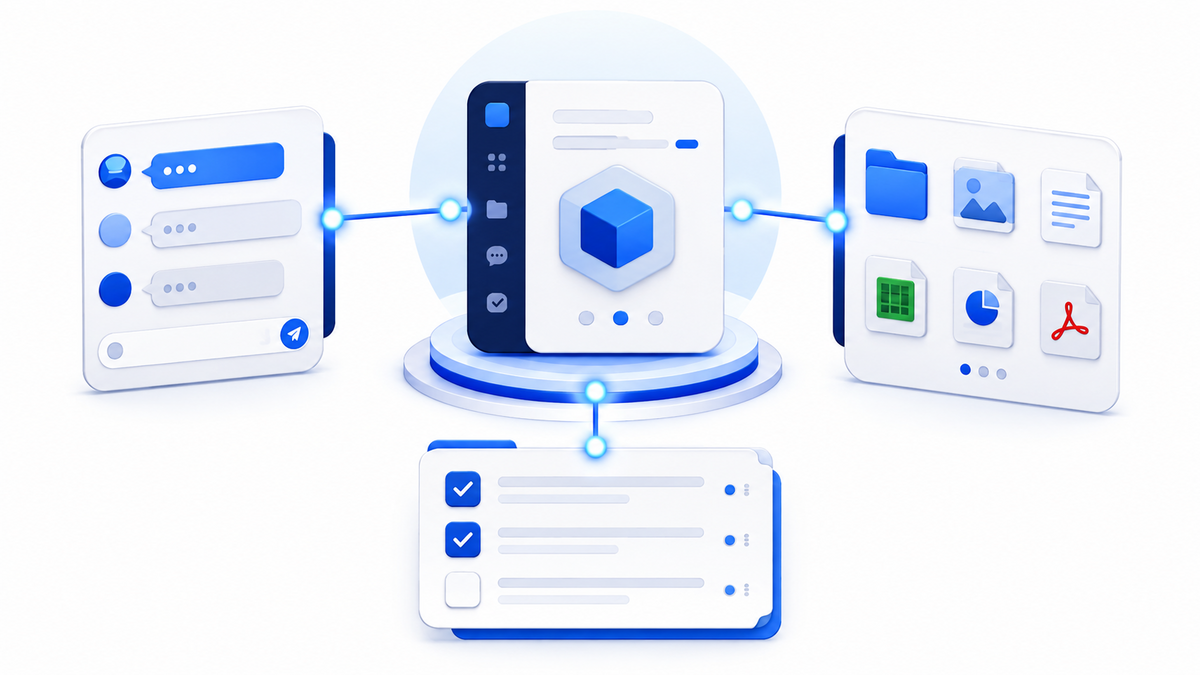
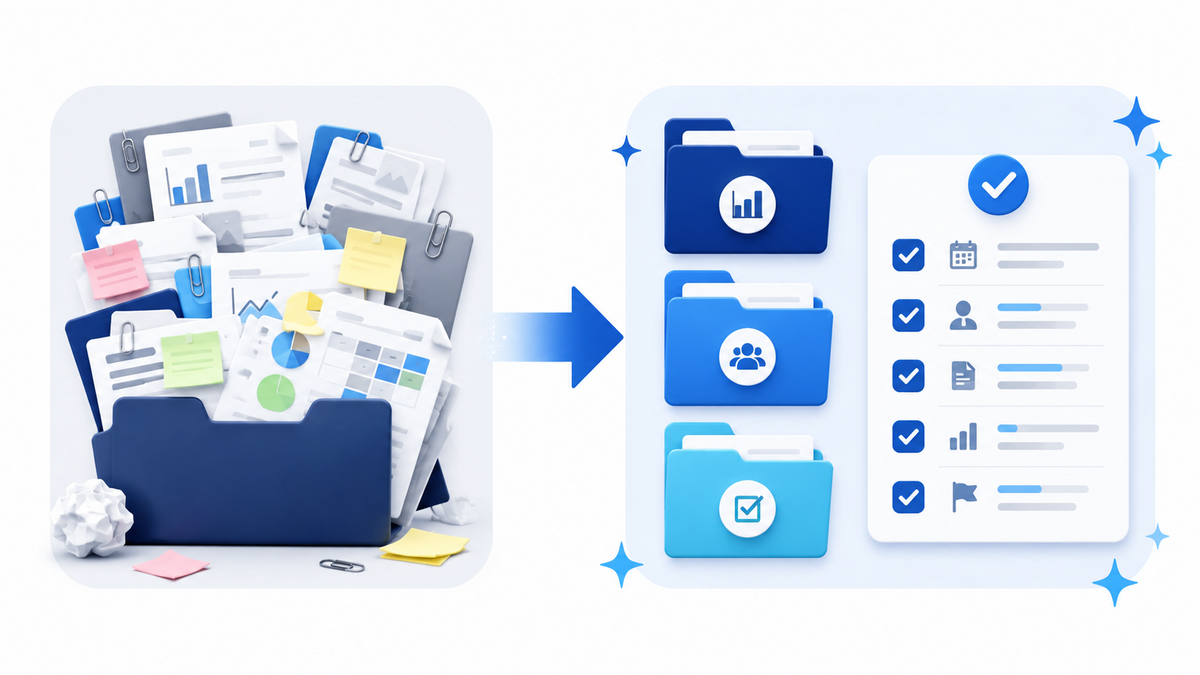
ChatGPTのプロジェクト機能は、特定のテーマや業務に必要な情報をまとめて管理するためのワークスペースです。
通常のチャットでは、会話が増えるほど「どのチャットで何を決めたか」が分かりにくくなります。一方、プロジェクトでは関連する会話を同じ場所に集め、参考ファイルやプロジェクト専用指示も設定できます。
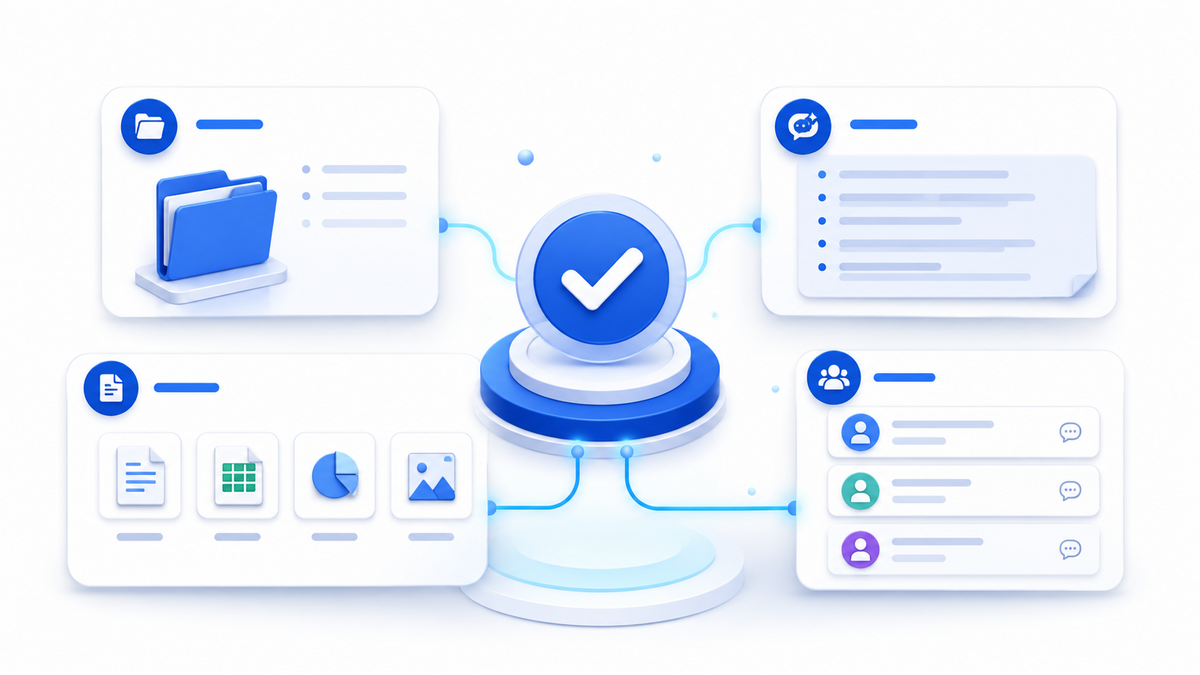
主な構成要素は次の3つです。
- プロジェクト内で作成したチャット
- PDF、表計算、文書、画像などの参考資料
- 回答方針や役割を定めるプロジェクト指示
たとえば「ブログ運営」というプロジェクトを作り、サイト設計、記事ルール、公開済み記事一覧を資料として登録すれば、企画相談と記事制作を同じ前提で進めやすくなります。
プロジェクトを作成する手順
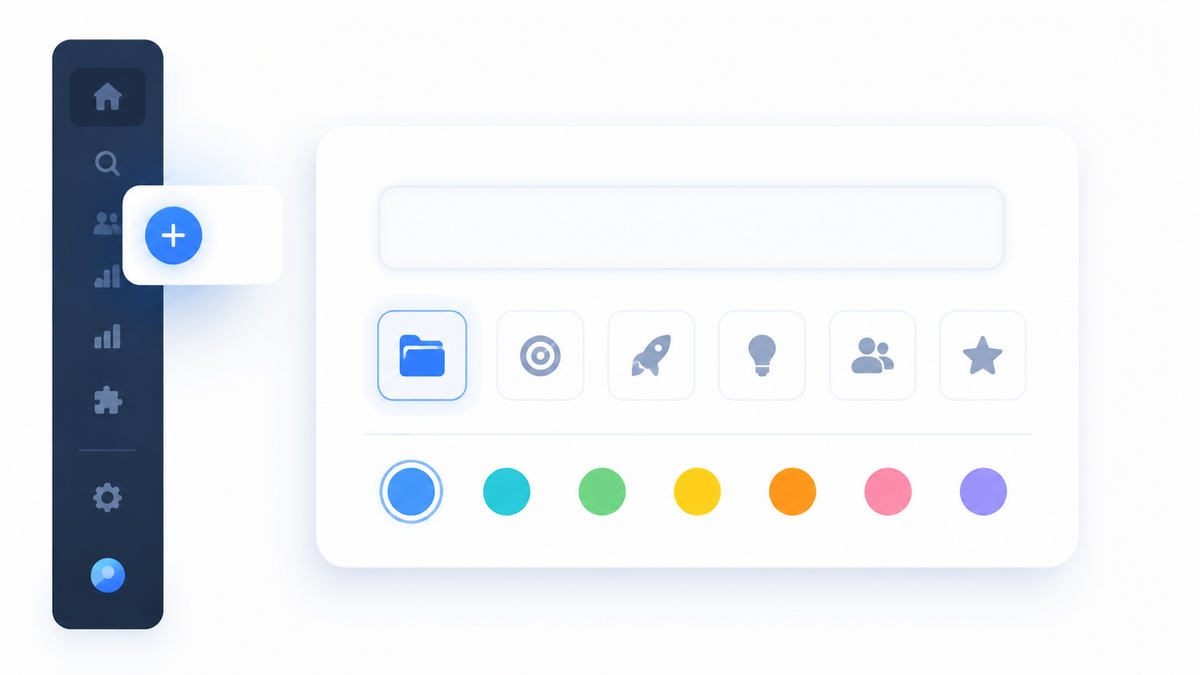
プロジェクトの作成は、ChatGPTのサイドバーから行います。
基本的な作成手順
- ChatGPTへログインする
- サイドバーの「新しいプロジェクト」を選ぶ
- プロジェクト名を入力する
- 必要に応じてアイコンと色を選ぶ
- 作成したプロジェクトを開く
プロジェクト名は「仕事用」「ブログ」のように広くしすぎず、目的が分かる名前にします。「AIメディア運営」「資金繰り管理」「新サービス開発」など、成果物や業務単位で分けると迷いにくくなります。
一つのプロジェクトへ無関係な仕事を詰め込むと、必要な情報を探しにくくなります。会社別、事業別、継続業務別のいずれかで統一するのがおすすめです。
プロジェクト指示を設定する方法
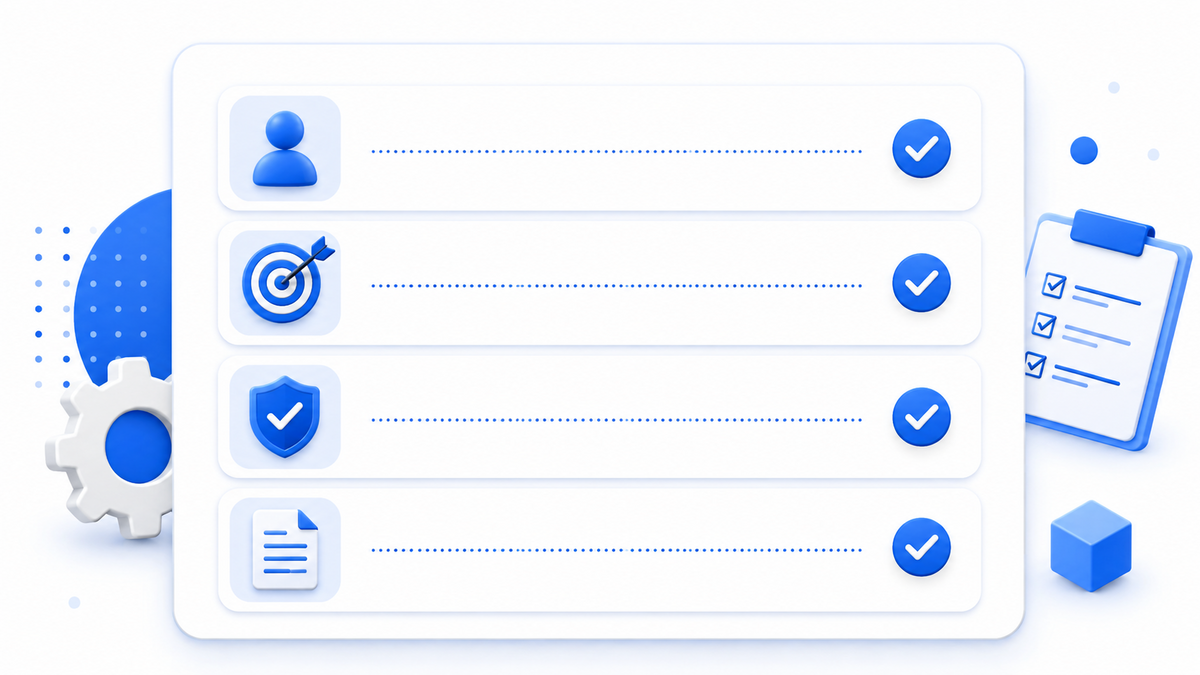
プロジェクトを作成したら、右上のメニューから「プロジェクト設定」を開き、専用の指示を登録します。
プロジェクト指示には、ChatGPTの役割、目的、判断基準、出力形式、禁止事項を記載します。
たとえば記事制作プロジェクトなら、次のように設定できます。
- 役割:AIメディアの編集長
- 目的:検索意図を満たす実践記事を作る
- 読者:AI初心者、会社員、個人事業主
- 出力:結論から書き、見出しと短い段落で構成
- 禁止:確認できない実体験や数値を作らない
- 作業前:公開済み記事一覧を確認して重複を避ける
重要なのは、毎回変わる指示ではなく、繰り返し使うルールだけを書くことです。今回だけのテーマや文字数は、各チャットで追加します。
なお、プロジェクト指示はそのプロジェクト内で適用され、全体のカスタム指示より優先されます。別事業のルールが混ざる場合は、プロジェクトを分けてください。
資料を追加して回答の精度を上げる
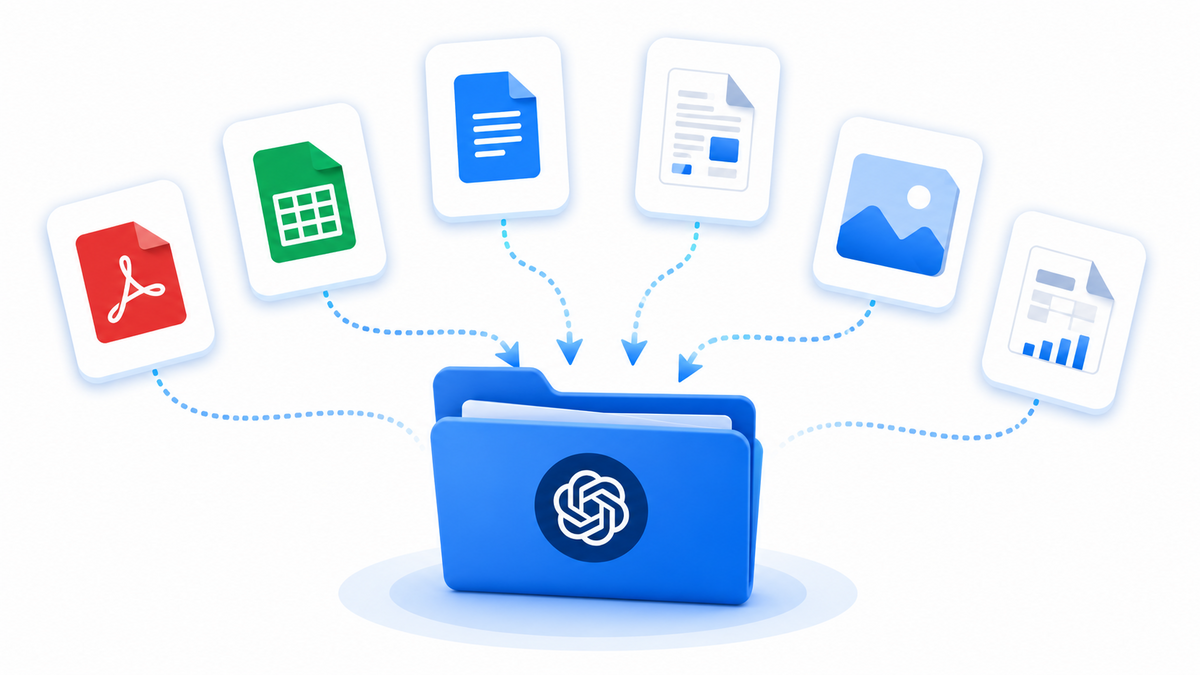
プロジェクトには、仕事で繰り返し参照する資料を追加できます。
登録する候補は次のとおりです。
- 基本方針や運用マニュアル
- 商品・サービスの説明資料
- 過去の実績や事例
- 記事一覧や管理台帳
- 文章テンプレート
- 顧客へ提出する資料の見本
資料を追加しただけで、内容が必ず正しく使われるとは限りません。チャットでは「回答前に〇〇の資料を確認してください」のように、参照する資料名を具体的に指定すると安定します。
Google Driveなど対応アプリのリンクをプロジェクトのソースとして追加できる場合もあります。ただし、接続状況やアクセス権限によって読み取れないことがあるため、重要な作業では「対象ファイルを確認できたか」を最初に質問する運用が安全です。
既存チャットをプロジェクトへ移動する方法
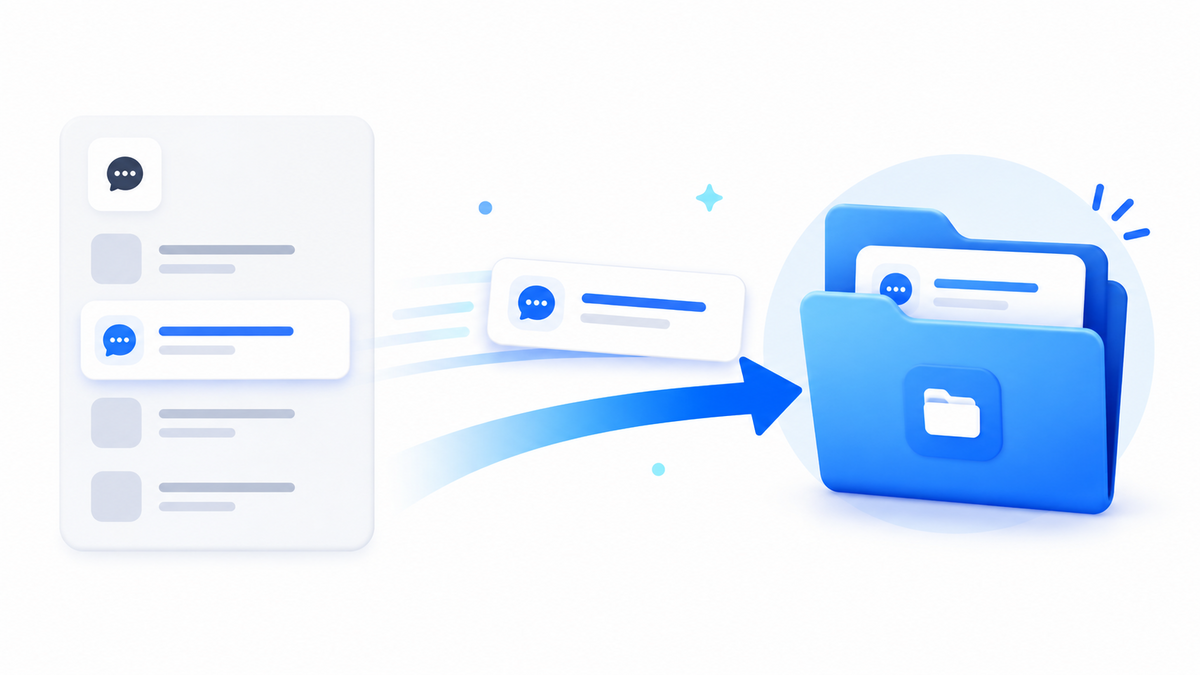
すでに進めているチャットは、チャットのメニューから「プロジェクトへ移動」を選ぶか、対象プロジェクトへドラッグして整理できます。
移動後のチャットには、プロジェクトの指示と登録資料の文脈が適用されます。過去に単発チャットで始めた仕事を、継続管理へ切り替えるときに便利です。
ただし、すべてのチャットを無条件に移す必要はありません。現在も使う意思決定、最新の方針、進行中の作業だけを残し、古い試行錯誤は要約してから新しいチャットへ引き継ぐ方が管理しやすくなります。
一つのチャットが長くなりすぎた場合は、同じプロジェクト内で「企画」「制作」「分析」など役割別にチャットを分けてください。
プロジェクトメモリの選び方
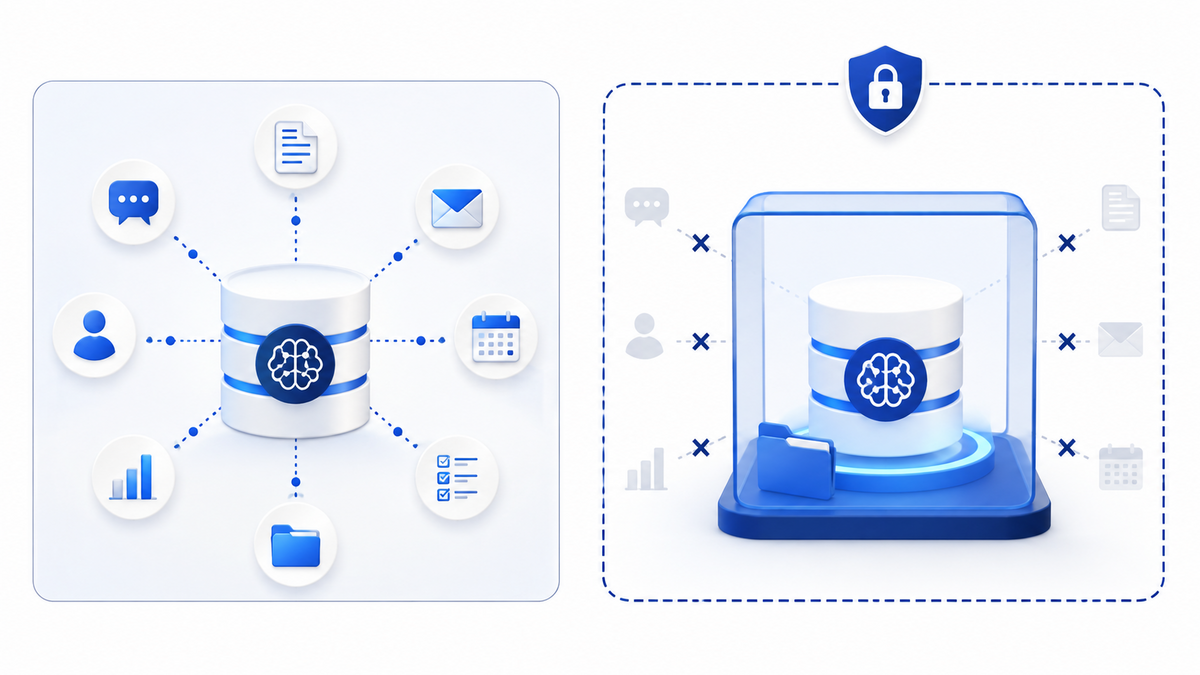
プロジェクトには、標準のメモリとプロジェクト専用メモリがあります。設定はプロジェクト設定から変更できます。
プロジェクト専用メモリでは、同じプロジェクト内の会話は参照できますが、プロジェクト外の会話や保存メモリとは分離されます。顧客別、会社別、機密性の高い業務別に情報を分けたい場合に向いています。
標準メモリは、普段のChatGPTに保存された情報も活用したい場合に適しています。ただし、プランやワークスペースの設定によって参照範囲が異なります。
迷った場合は次の基準で選びます。
- 個人の継続目標や自分専用の業務:標準メモリ
- 顧客別、会社別、共同作業:プロジェクト専用メモリ
- 外部共有する可能性がある仕事:プロジェクト専用メモリ
共有プロジェクトはプロジェクト専用メモリとなり、参加者個人のプロジェクト外の情報は参照されません。
仕事で使うときのおすすめ運用
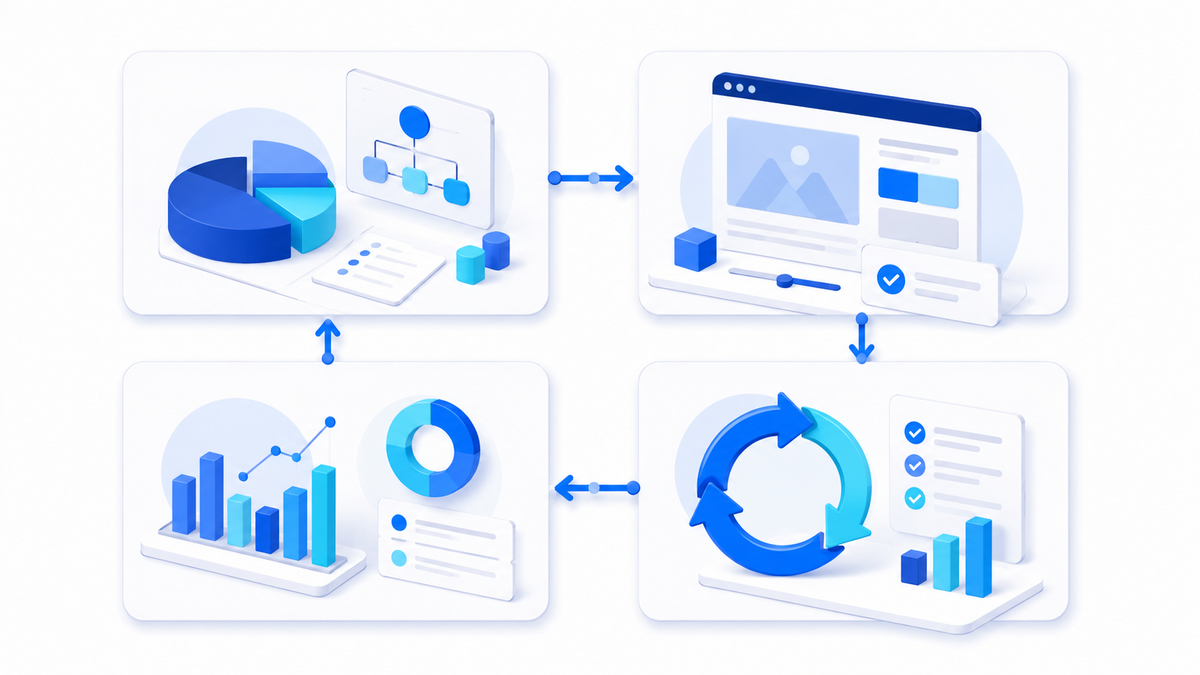
プロジェクトを作っただけでは、仕事は自動的に整理されません。運用ルールを決めることが重要です。
おすすめは、プロジェクト内を次の役割で分ける方法です。
- 方針決定用チャット:目的、優先順位、判断基準を決める
- 制作・実行用チャット:記事、資料、メールなどを作る
- 分析用チャット:結果、数値、問題点を分析する
- 改善用チャット:失敗と修正内容を記録する
さらに、重要な決定や再利用したい回答はプロジェクトのソースへ保存します。会話の中だけに決定事項を残さず、基本方針やマニュアルへ反映すると、次回の作業で同じ確認を繰り返しにくくなります。
よくある失敗と対策
何でも同じプロジェクトへ入れる
情報が混ざり、回答の前提が不明確になります。事業、顧客、成果物のいずれかで分けます。
指示が長すぎる
細かな作業手順をすべてプロジェクト指示へ入れると、更新が難しくなります。恒久ルールはプロジェクト指示、詳細手順はマニュアル、今回の依頼はチャットに分けます。
古い資料を残したままにする
新旧のルールが同時に存在すると、ChatGPTが古い情報を参照する可能性があります。最新版を明示し、不要な資料は削除またはアーカイブします。
「前に決めたこと」を過信する
プロジェクト内でも、長い会話や似た資料が多いと重要事項を取り違える場合があります。作業開始時に、確認すべき資料名と今回のゴールを具体的に伝えます。
まとめ
ChatGPTのプロジェクト機能は、単発の質問に答えてもらうためではなく、継続する仕事の前提と履歴をまとめるための機能です。
効果を出すポイントは、プロジェクトを目的別に分け、専用指示へ恒久ルールを登録し、重要資料を整理して、作業ごとに参照先を明示することです。
最初は一つの継続業務だけで試してください。プロジェクト名、専用指示、基本資料、役割別チャットの4点をそろえるだけでも、毎回の説明と探し物を大きく減らせます。あわせて読みたい:経営者としての具体的な活用事例は「経営コンサル現場でのClaude活用」でも解説しています。Claudeの詳しい仕様はAnthropic公式サイトをご覧ください。