ChatGPT Workの使い方|記事制作を最後まで任せて分かったこと
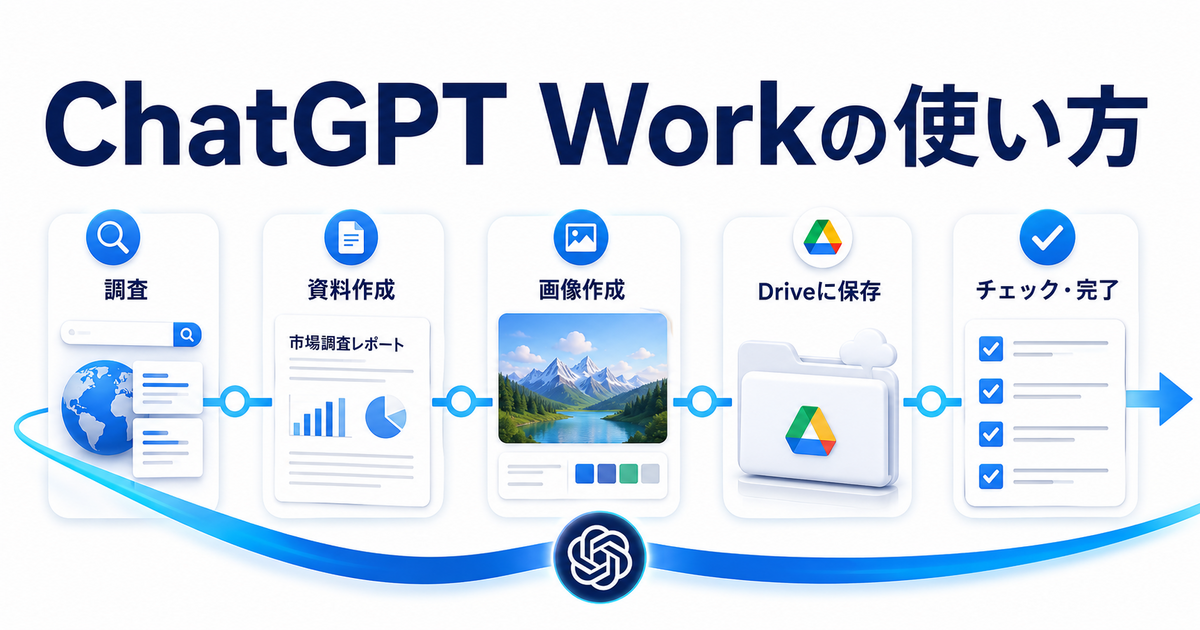
ChatGPT Workは、質問に答えてもらうだけではなく、複数の手順がある仕事を完成まで進めてもらうための機能です。
この記事も実際にChatGPT Workを使って作成しています。Google Driveに保存した運営ルールを確認し、既存記事との重複を調べ、本文を書き、画像を生成し、指定フォルダへ保存し、記事管理台帳まで更新する。この一連の仕事を、同じ会話の中で進めました。
使ってみて分かったのは、Workは「高性能なチャット」というより、資料と道具を使いながら成果物を仕上げる作業担当者に近いということです。
ChatGPT Workとは
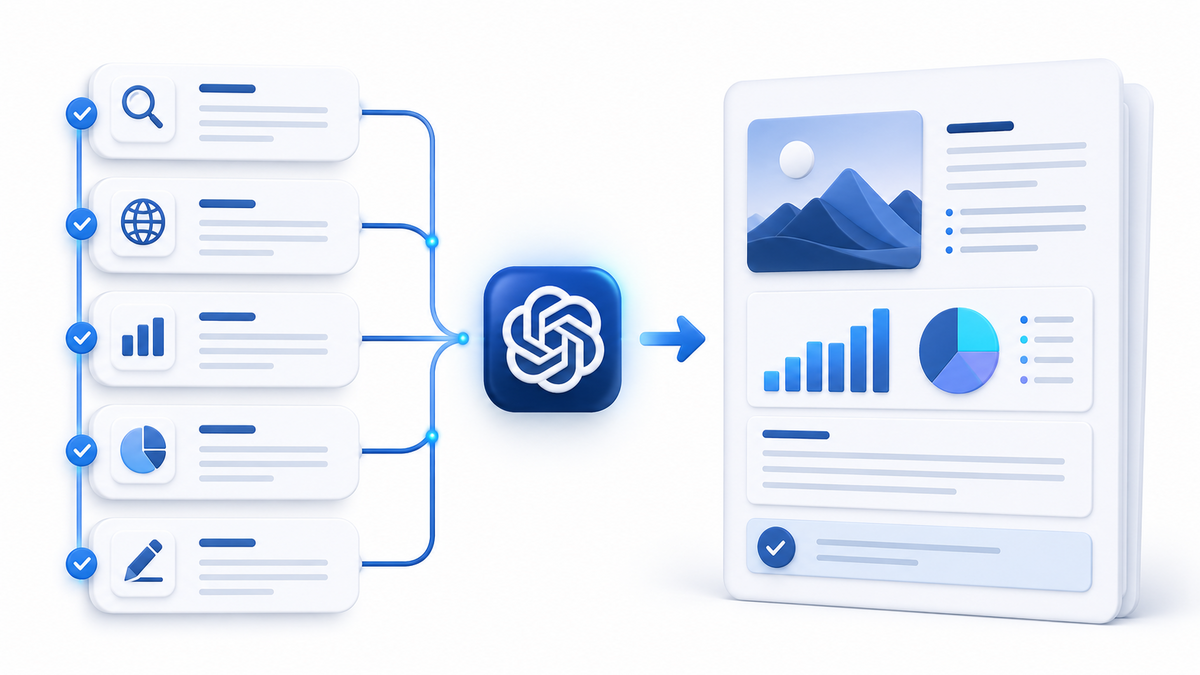
ChatGPT Workは、明確なゴールを渡すと、必要な資料やプラグイン、承認されたツールを使い、複数の工程を進めて確認可能な成果物を作る機能です。
通常のChatは、質問、相談、アイデア出し、短い文章作成に向いています。Workは、記事、報告書、プレゼン、表計算、調査結果など、完成物が必要な仕事に向いています。
作業中も進捗を確認でき、追加情報を渡したり、方向を修正したりできます。重要な操作では確認を求めるため、すべてを無条件に自動実行する仕組みではありません。
ChatGPT Workの始め方
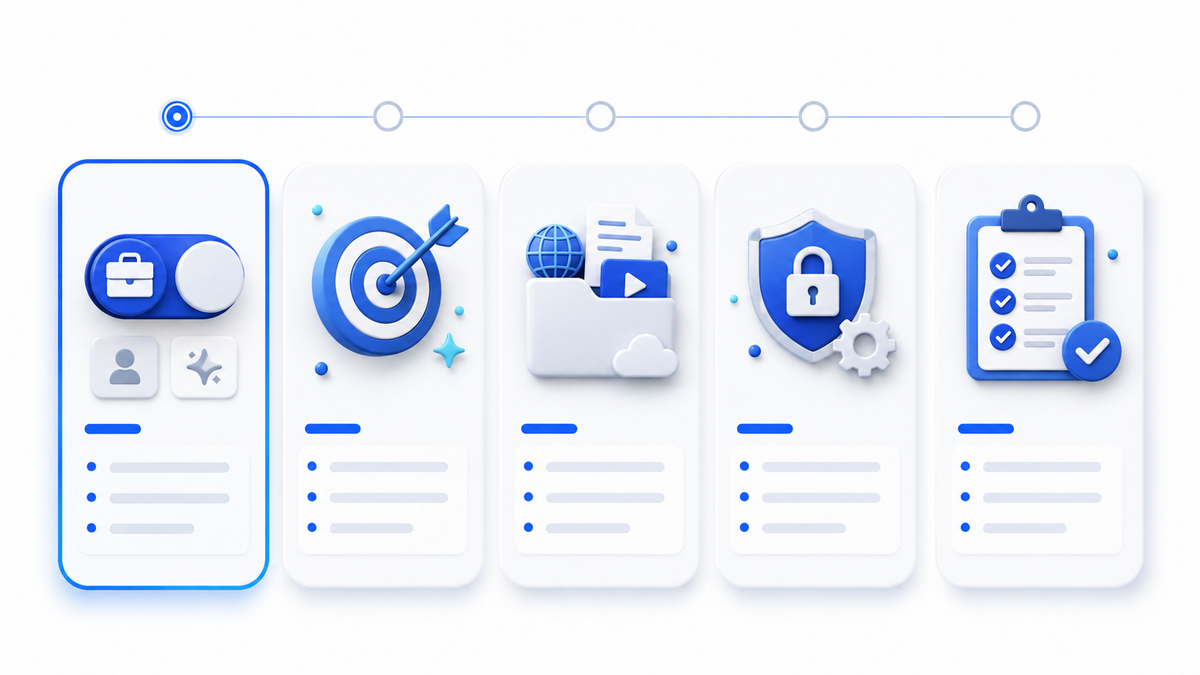
Web版では、ChatGPTを開いて入力欄付近の切り替えから「Work」を選びます。プロジェクト内でもWorkを開始できます。
最初の依頼では、作業内容だけでなく、完成条件を伝えることが重要です。
依頼に入れる5項目
- 目的:何を完成させたいか
- 参照先:どの資料やサービスを使うか
- 制約:守るルール、使わない方法
- 保存先:完成物をどこへ置くか
- 完了条件:どこまで確認したら終わりか
たとえば「ChatGPTの記事を書いて」だけでは、本文作成で止まる可能性があります。「Google Driveの最新ルールを確認し、既存記事と重複しない記事を作り、画像も作成して指定フォルダへ保存し、台帳へ下書き登録する」と伝える方が明確です。
この記事をWorkで作成した流れ
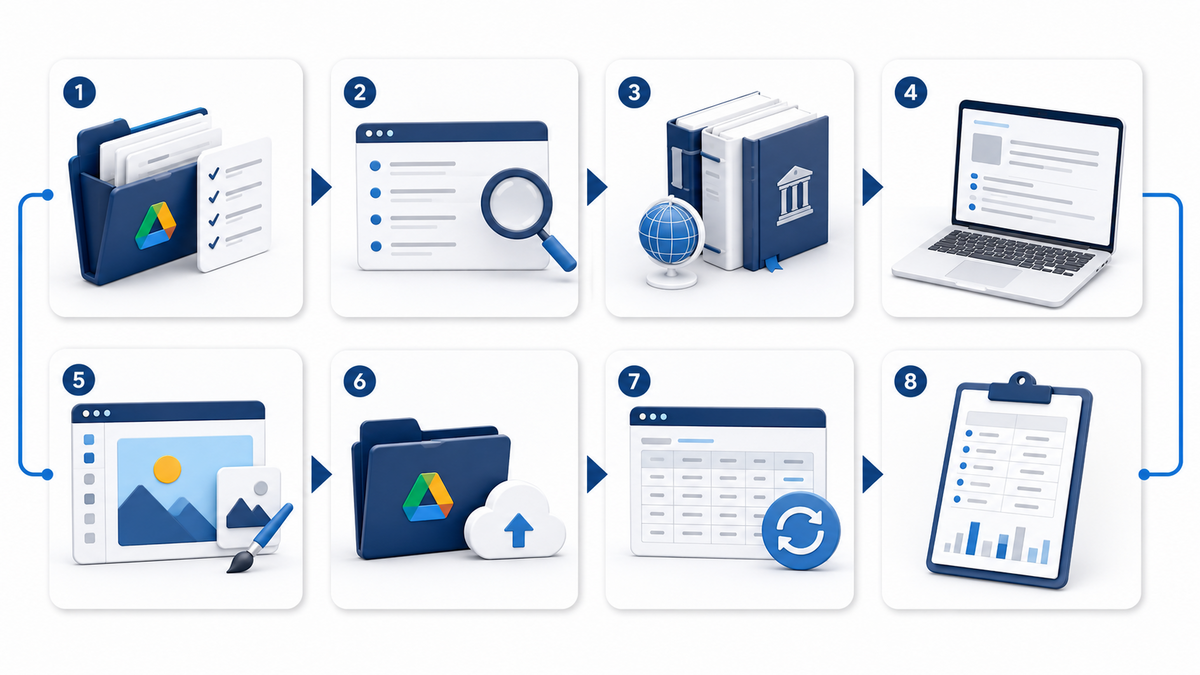
今回の記事制作では、まずGoogle Driveの「AIメディア運営本部」へアクセスしました。
最初に確認したのは、サイト設計、SEO運用ルール、記事制作マニュアル、AI Publisher仕様、公開処理ルール、記事管理台帳です。会話の記憶だけで書き始めず、Google Drive上の最新版を正本として扱いました。
次に、既存のChatGPT記事と内容が重複しないか確認し、記事番号125を採用しました。その後、OpenAIの公式ドキュメントでChatGPT Workの現在の仕様を確認し、この記事の本文を作成しています。
本文完成後は、AI Publisherが読み取れるメタ情報と見出し記号を付け、Google Driveの「05_記事(下書き)」へ保存します。さらにH2の順番に対応する画像を作り、「06_画像」へ保存し、記事管理台帳へ下書きとして登録します。
通常のChatとの違い
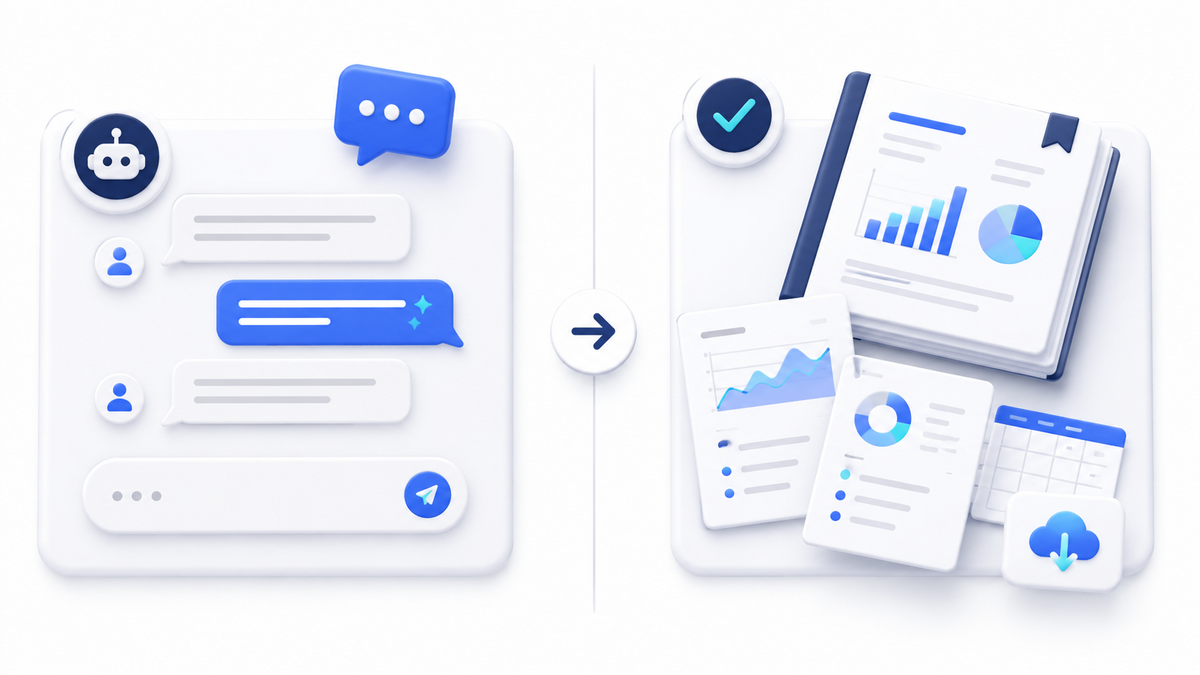
通常のChatでは、回答を受け取った後の作業を人が引き継ぐ場面が多くなります。たとえば、文章をコピーし、ファイル名を付け、Google Driveへ保存し、管理表へ記録する作業です。
Workでは、利用可能なプラグインやツールがあれば、その後工程も同じ依頼の範囲で進められます。
- Chat:答えや下書きを得る
- Work:成果物を作り、保存や確認まで進める
- Codex:開発作業や技術的な詳細確認に向く
ただし、短い質問や文章の言い換えまでWorkに任せる必要はありません。工程が複数あり、複数の資料を参照し、再利用できる完成物を作る仕事で使うと効果が分かりやすくなります。
Workをうまく動かす指示方法
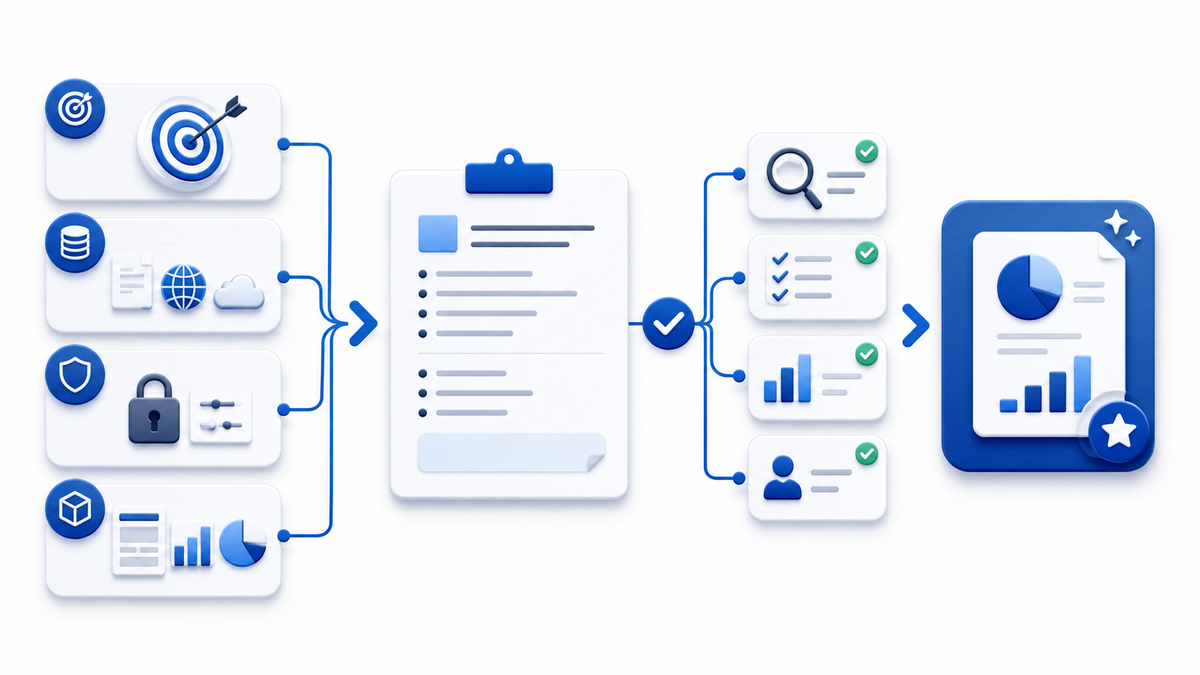
Workでは、作業のゴールを「活動」ではなく「完成状態」で書きます。
悪い例は「Google Driveを確認して記事を書いて」です。これでは、どの資料を確認し、どこへ保存し、画像や台帳をどうするのかが分かりません。
良い例は次のようになります。
「Google DriveのAIメディア運営本部にある最新ルールを確認してください。既存記事との重複を避け、次の記事番号で2,000〜3,000文字の記事をAI Publisher形式で作成してください。記事は05_記事(下書き)、画像は06_画像へ保存し、記事管理台帳へ下書き登録してください。保存結果を再確認して完了としてください」
このように、参照資料、制作物、保存先、確認方法を一つの依頼に含めます。
実際に使って分かった注意点
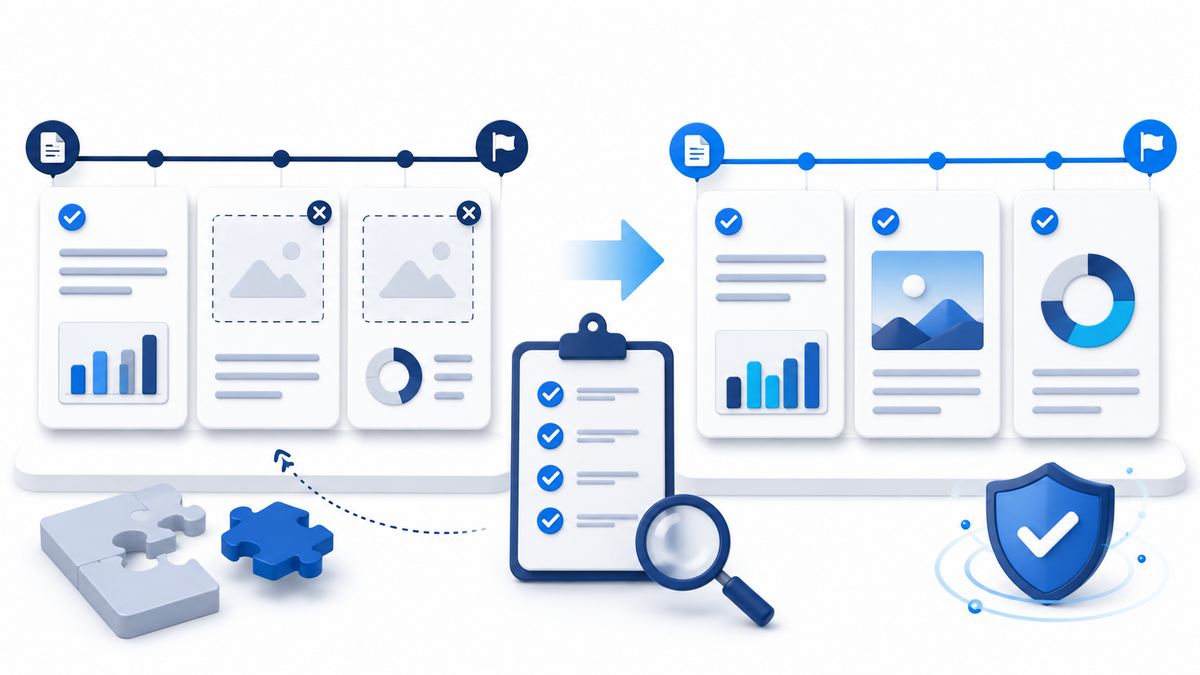
Workを使っても、最初から必ず完璧に進むわけではありません。
今回も、最初の記事制作では本文と台帳登録まで進みましたが、画像制作が残っていました。そこで「今までと同じ完成状態には画像も必要」と確認し、サムネイル1枚と段落画像9枚を追加しました。
この体験から分かった注意点は次のとおりです。
- 「記事を作る」ではなく、画像・保存・台帳まで完了条件へ入れる
- 「すべて読んだか」ではなく、確認した資料名を報告させる
- 生成しただけでなく、指定フォルダに存在するか再確認させる
- 同じ操作でエラーが出たら、繰り返す前に原因を切り分ける
- 重要な外部送信、削除、公開は確認地点を設ける
人間がゴールと判断基準を定め、Workが工程を実行する役割分担が現実的です。
Workに向いている仕事
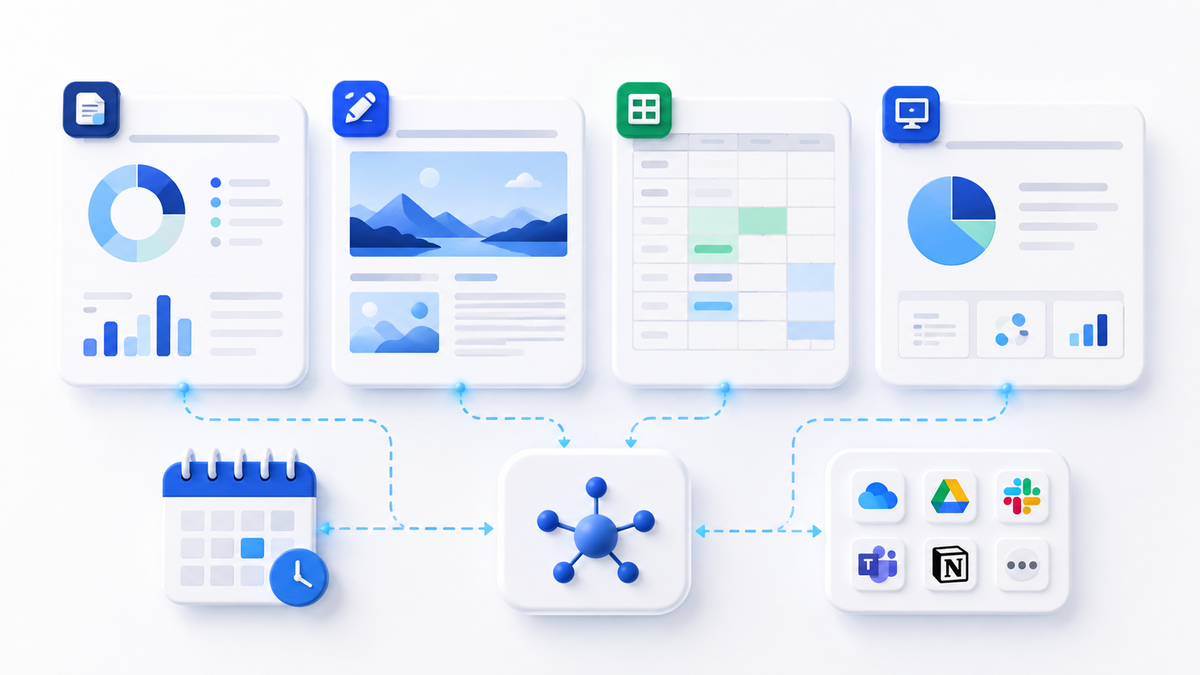
ChatGPT Workは、次のような仕事と相性があります。
- 複数資料を読んで報告書を作る
- 記事本文、画像、保存、管理をまとめて行う
- データを比較してスプレッドシートに整理する
- 会議資料からプレゼンを作る
- 定期的に情報を確認して更新案を作る
- Google Drive、メール、カレンダーなど複数サービスを使う
逆に、一問一答、短い相談、簡単な文章修正は通常のChatで十分です。
Workを業務へ定着させる方法
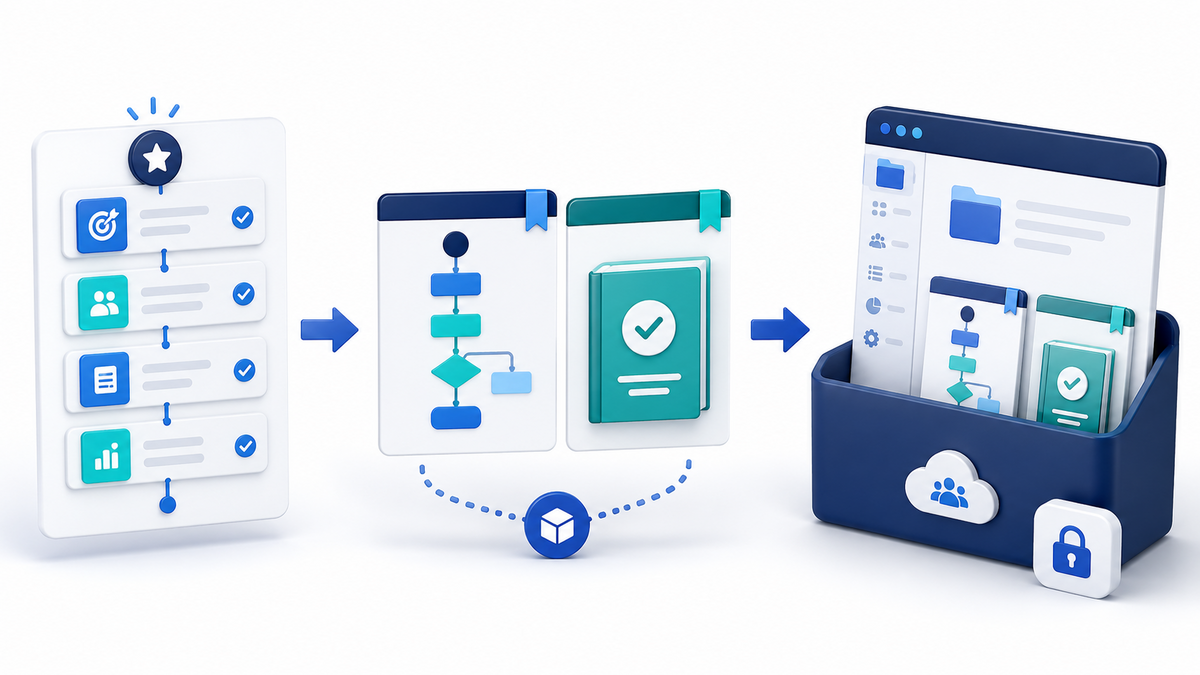
一度成功した依頼は、毎回ゼロから書き直さずテンプレート化します。
記事制作テンプレートの構成
- 使用するGoogle Driveフォルダ
- 必ず確認するルール資料
- 記事番号の決め方
- 本文とメタ情報の形式
- 画像サイズと命名規則
- 保存先
- 台帳更新方法
- 完了時の確認項目
さらに、恒久ルールはプロジェクト指示やGoogle Driveのマニュアルへ保存します。今回だけのテーマや補足情報だけを、その都度の依頼へ追加する形にすると運用しやすくなります。
まとめ
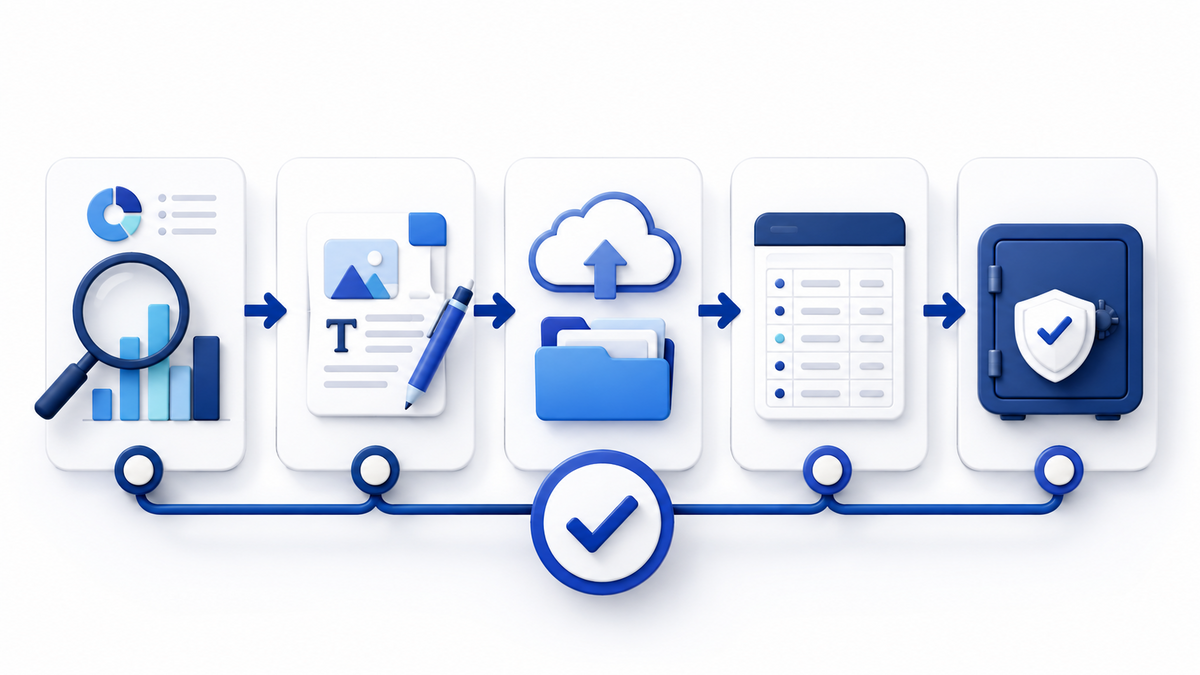
ChatGPT Workは、AIに答えを求める機能ではなく、完成条件を渡して仕事を進めてもらう機能です。
この記事では、Google Driveのルール確認、重複確認、公式情報の調査、本文作成、画像作成、指定フォルダ保存、記事管理台帳更新までをWorkで進めています。
最初に試すなら、結果を確認しやすい一つの業務がおすすめです。「何を作るか」だけでなく、「何を確認し、どこへ保存し、どの状態なら完了か」まで伝えてください。Workの価値は、回答の長さではなく、人が引き継ぐ作業をどこまで減らせたかで判断できます。あわせて読みたい:経営者としての具体的な活用事例は「経営コンサル現場でのClaude活用」でも解説しています。Claudeの詳しい仕様はAnthropic公式サイトをご覧ください。