Chromeの検索がChatGPTになったときの戻し方|Google検索へ戻す手順
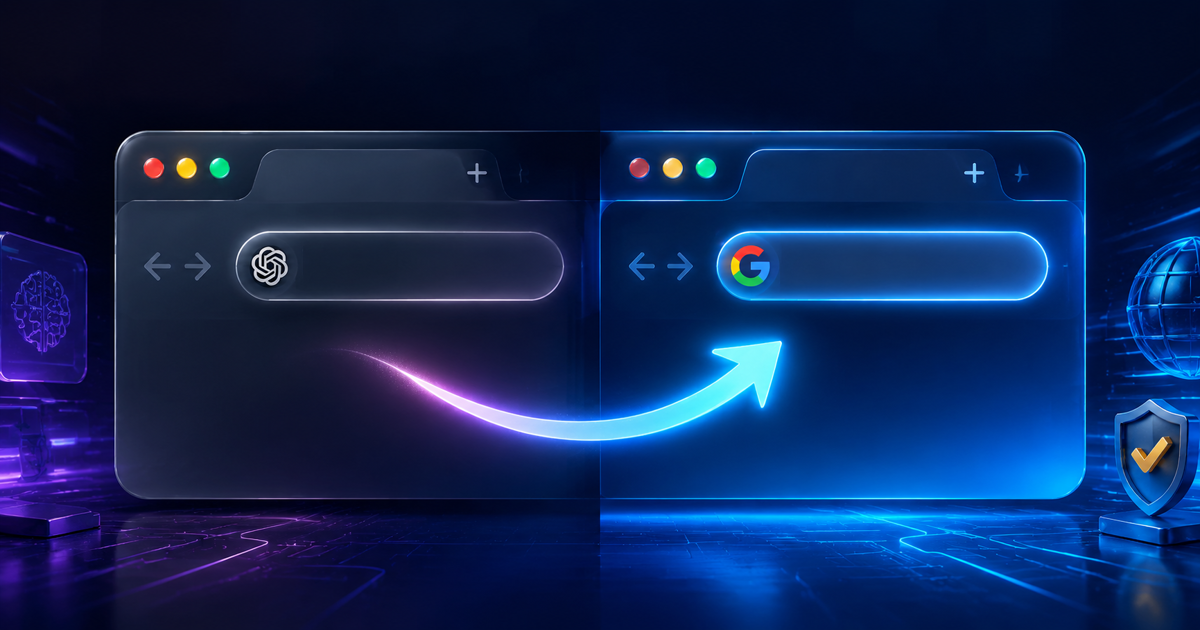
結論から言うと、Chromeのアドレスバー検索がChatGPTになっても、Chromeを初期化したり再インストールしたりする必要はありません。Chromeの「検索エンジン」設定を開き、既定の検索エンジンをChatGPTからGoogleへ変更すれば元に戻せます。
実際に私のMacでも、新しいタブを開くとアドレスバーの左側にGoogleではなくChatGPTのロゴが表示される状態になりました。検索欄へ文字を入力すると、いつものGoogle検索ではなくChatGPT検索へ進みます。
最初は拡張機能が原因だと思い確認しましたが、その時点の拡張機能一覧にはChatGPT関連の拡張機能が表示されていませんでした。そのため、この記事では原因を推測で決めつけず、実際にGoogle検索へ戻せた手順を中心に紹介します。
Chromeの検索がChatGPTになったときの症状
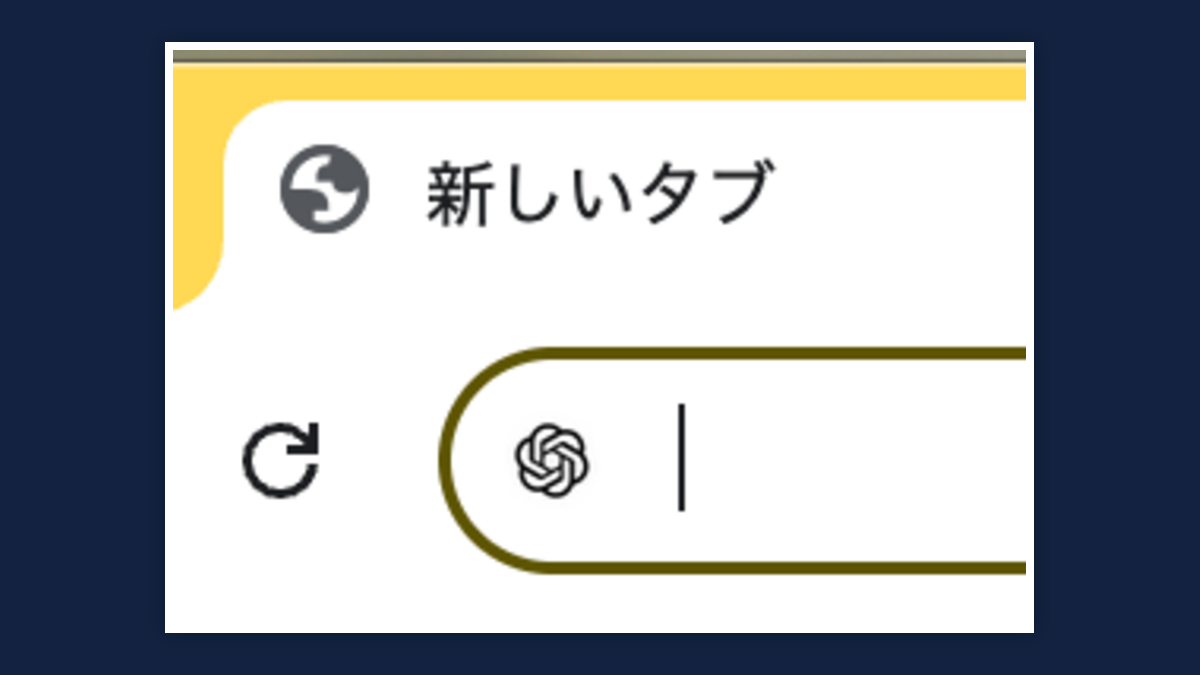
異変に気づいたのは、Chromeで新しいタブを開いたときでした。通常であればアドレスバー付近にGoogleのロゴが表示されますが、このときはChatGPTのロゴへ変わっていました。
ChromeそのものがChatGPTに置き換わったわけではありません。変わっていたのは、Chromeのアドレスバーから検索したときに使われる「既定の検索エンジン」です。
新しいタブの画面にChatGPTのロゴが表示される、アドレスバーから検索するとChatGPTが開くという場合は、まず既定の検索エンジンを確認してください。
最初にChatGPTへ相談して原因を切り分けた
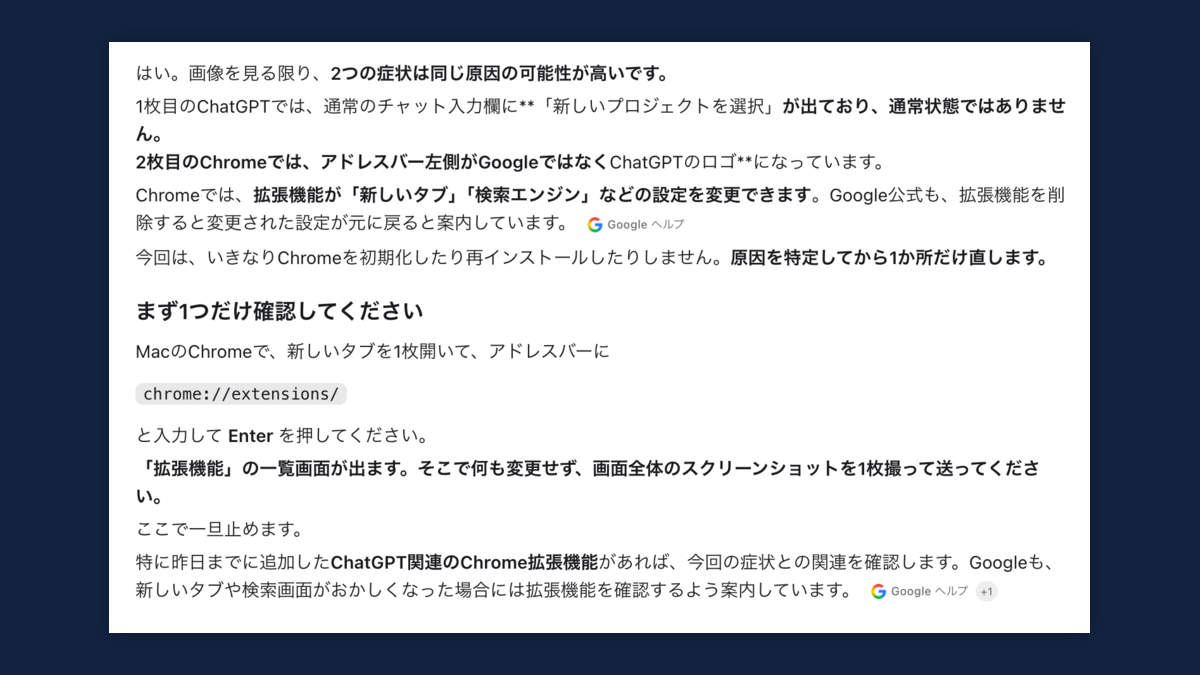
私は画像をChatGPTへ見せて相談しました。案内されたのは、いきなりChromeを初期化するのではなく、まず拡張機能の一覧を確認する方法です。
ChatGPT Searchには、ChromeへインストールするとChatGPTを既定の検索エンジンにできる公式拡張機能があります。OpenAIの公式ヘルプでも、拡張機能をインストールするとChromeのアドレスバーからChatGPT検索を開始できると説明されています。
ただし、今回の画面だけでは「その拡張機能が原因だった」とは断定できません。原因の確認と、現在の設定をGoogleへ戻す作業は分けて考えることが大切です。
chrome://extensions/で拡張機能を確認する
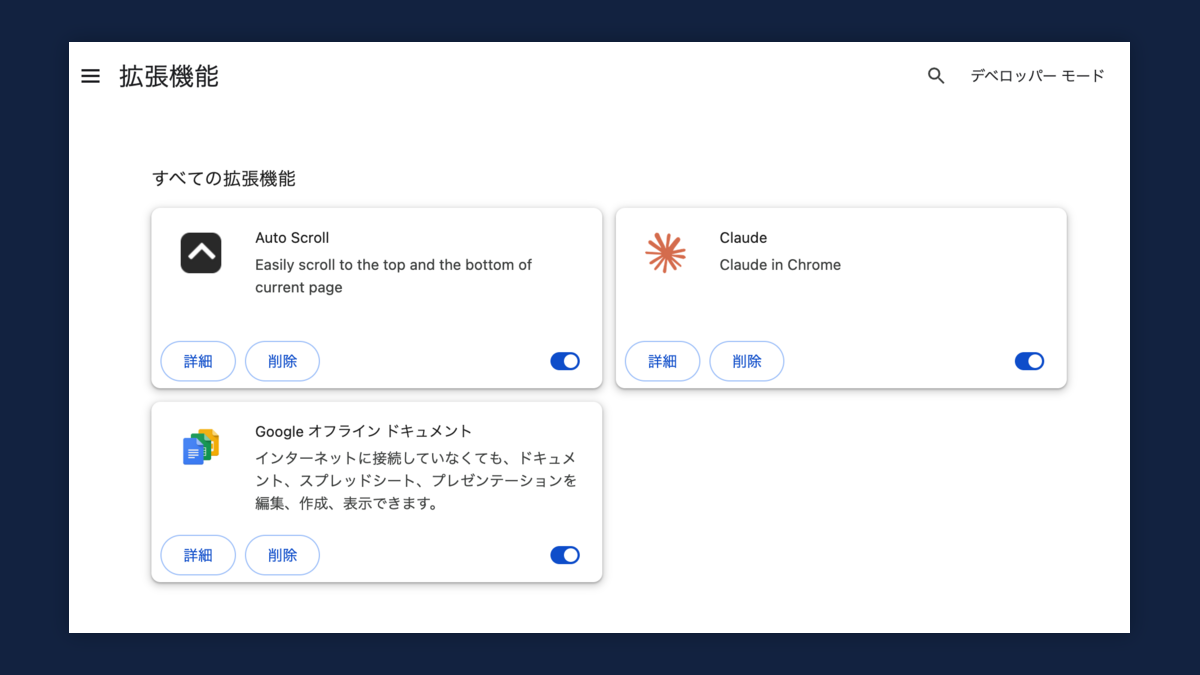
Chromeのアドレスバーへ、次の文字列を入力してEnterを押します。
chrome://extensions/
すると、Chromeへインストールされている拡張機能の一覧が表示されます。今回確認できたのは、Auto Scroll、Claude、Googleオフラインドキュメントでした。ChatGPT関連の拡張機能は表示されていませんでした。
ここで大切なのは、原因が分からないまま拡張機能を全部削除しないことです。検索や新しいタブを書き換える拡張機能が表示されている場合は、まず一つずつ無効にして症状が変わるか確認します。
Chromeの検索エンジン設定を直接開く
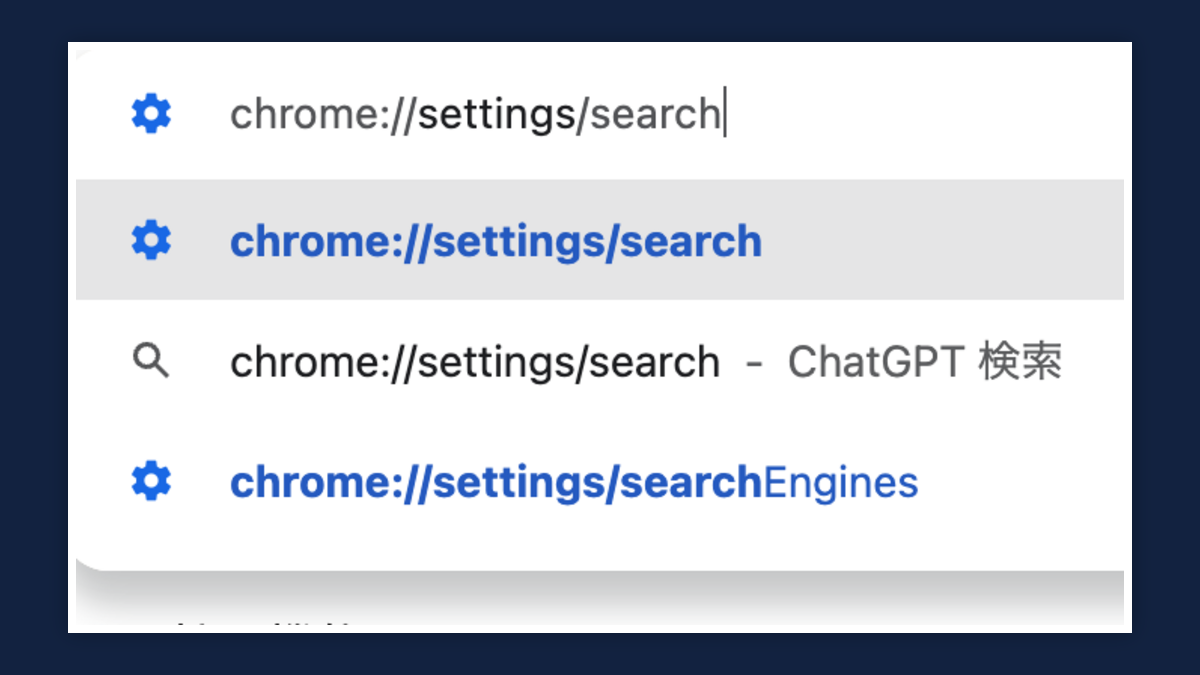
拡張機能の一覧だけでは原因を特定できなかったため、既定の検索エンジンを直接確認しました。Chromeのアドレスバーへ次の文字列を入力し、Enterを押します。
chrome://settings/search
通常の操作では、Chrome右上のメニューから「設定」を開き、左側の「検索エンジン」を選択しても同じ画面へ進めます。設定場所が分からない場合は、アドレスバーへ直接入力する方が早くて確実です。
既定の検索エンジンがChatGPTになっているか確認する
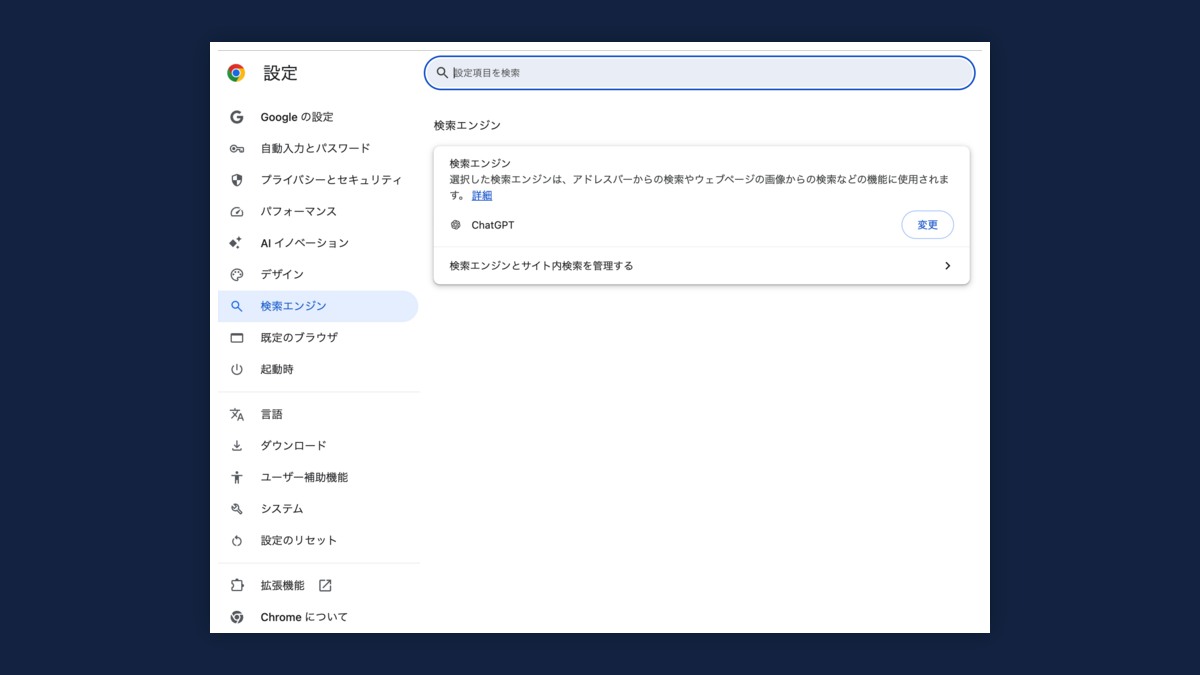
検索エンジンの設定画面を開くと、現在選択されている検索エンジンが表示されます。私の画面では、検索エンジンの欄が「ChatGPT」になっていました。
この表示を確認できたことで、新しいタブの検索欄にChatGPTのロゴが出ていた理由が分かりました。Chromeの故障やGoogleアカウントの不具合ではなく、既定の検索エンジンがChatGPTへ変更されていた状態です。
画面右側にある「変更」を選択し、検索エンジンの一覧を開きます。
検索エンジンの一覧からGoogleを選ぶ
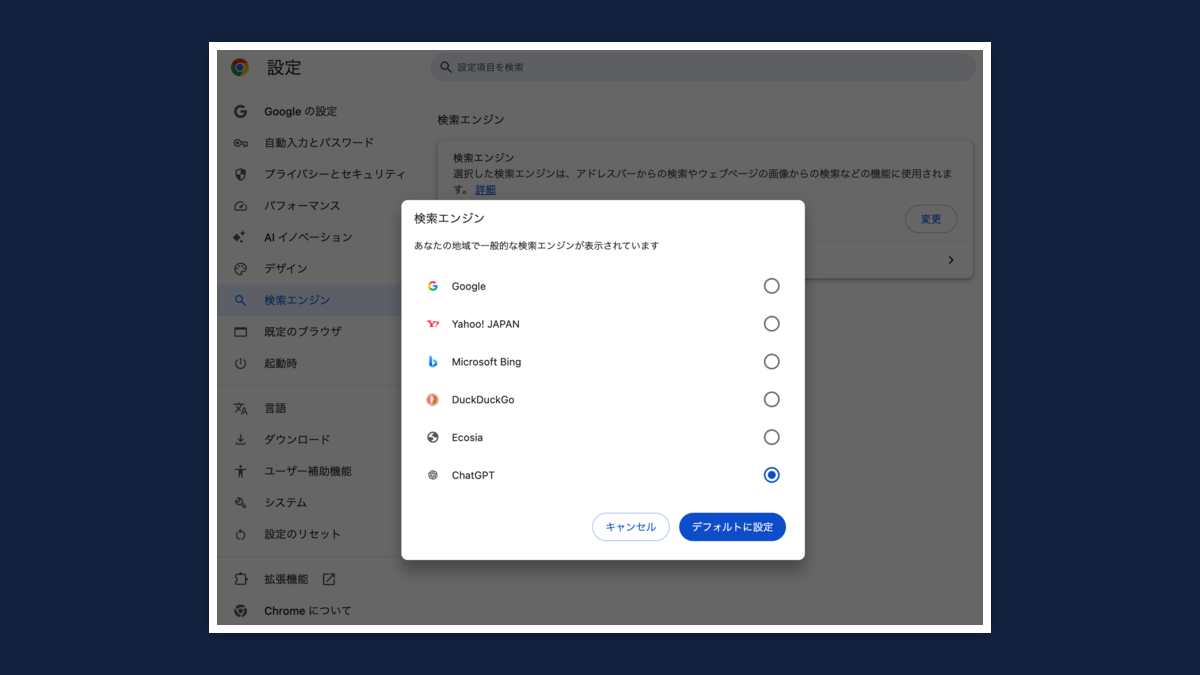
「変更」を押すと、Google、Yahoo! JAPAN、Microsoft Bing、DuckDuckGo、Ecosia、ChatGPTなど、選択できる検索エンジンが表示されました。このときはChatGPTの右側に選択マークが付いています。
Googleの右側にある丸い選択欄をクリックしてから、画面下部の「デフォルトに設定」を押します。Chrome全体の設定をリセットする必要はなく、この一か所を変更するだけです。
Google Chromeの公式ヘルプでも、「設定」から「検索エンジン」を開き、「変更」を選んで新しい既定の検索エンジンを選択する手順が案内されています。
Googleをデフォルトに設定して変更を確定する
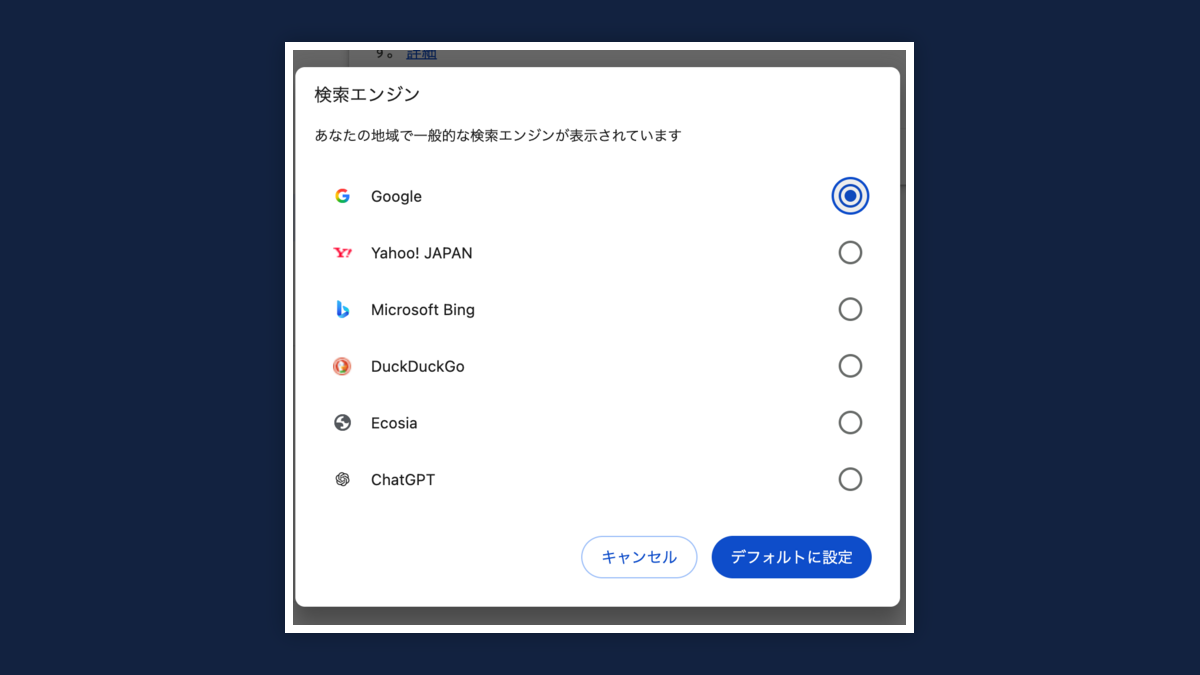
Googleを選択すると、Googleの右側へ青い選択マークが移動します。その状態で「デフォルトに設定」を押せば変更は完了です。
設定後は、検索エンジンの欄がGoogleへ変わっていることを確認します。ボタンを押しただけで終わらせず、いったん新しいタブを開いて実際の表示も確認してください。
なお、すぐにGoogle検索を使いたいだけであれば、ChatGPTが既定の状態でもアドレスバーへ「!g」に続けて検索語を入力するとGoogle検索へ送れる方法がOpenAI公式ヘルプで案内されています。ただし、毎回Googleを使うなら既定の検索エンジン自体を戻す方が分かりやすいです。
新しいタブでGoogleへ戻ったことを確認する
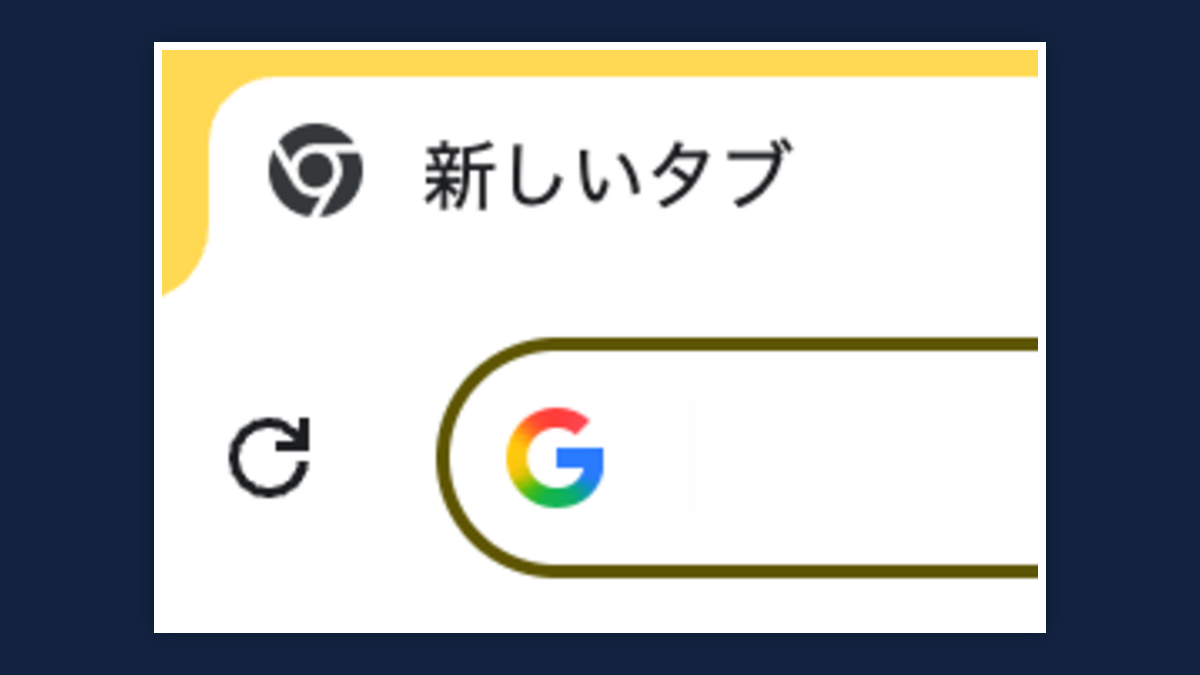
設定後にChromeで新しいタブを開くと、アドレスバー左側のロゴがChatGPTからGoogleへ戻りました。実際に検索語を入力し、Googleの検索結果が表示されれば復旧完了です。
今回のように設定変更だけで直る場合、Chromeの初期化、再インストール、Googleアカウントの再設定までは必要ありません。まず現在の検索エンジンを確認し、変更できるか試す方が安全です。
もしGoogleへ戻しても何度もChatGPTへ変わる場合は、次の順番で確認します。
- chrome://extensions/で検索や新しいタブに関係する拡張機能を確認する
- chrome://settings/searchEnginesで登録済みの検索エンジンを確認する
- 自分で変更していないのに検索エンジンが繰り返し変わる場合は、不要なソフトウェアやブラウザ設定の変更を疑う
- Chromeの設定リセットは、個別確認で直らない場合の最後の手段にする
まとめ|初期化する前に検索エンジンを1か所戻す
Chromeの検索が突然ChatGPTになっても、最初からChromeを初期化する必要はありません。今回、実際にGoogle検索へ戻せた手順は次の通りです。
- chrome://settings/searchを開く
- 現在の検索エンジンがChatGPTになっているか確認する
- 「変更」を押す
- Googleを選択する
- 「デフォルトに設定」を押す
- 新しいタブでGoogleのロゴと検索結果を確認する
ChatGPT検索は、質問へ回答する形で情報を探したいときには便利です。一方、いつものGoogle検索を使いたいのに勝手に動きが変わったように見えると、故障したように感じます。原因を推測で決めつけず、まず現在の設定を確認し、一か所ずつ戻すことが解決への近道でした。
ChatGPTの検索機能は仕様変更が多いため、今後も設定画面の表示を定期的に確認しておくと安心です。
参考:
OpenAI Help Center「Searching the web with ChatGPT」
Google Chrome ヘルプ「既定の検索エンジンを設定する」