WordPressのアイキャッチ画像を自動設定する方法
結論から言うと、記事番号付きのサムネイル画像をメディアへ登録し、投稿のfeatured_mediaへ設定すれば自動化できます。
開発で困ったこと
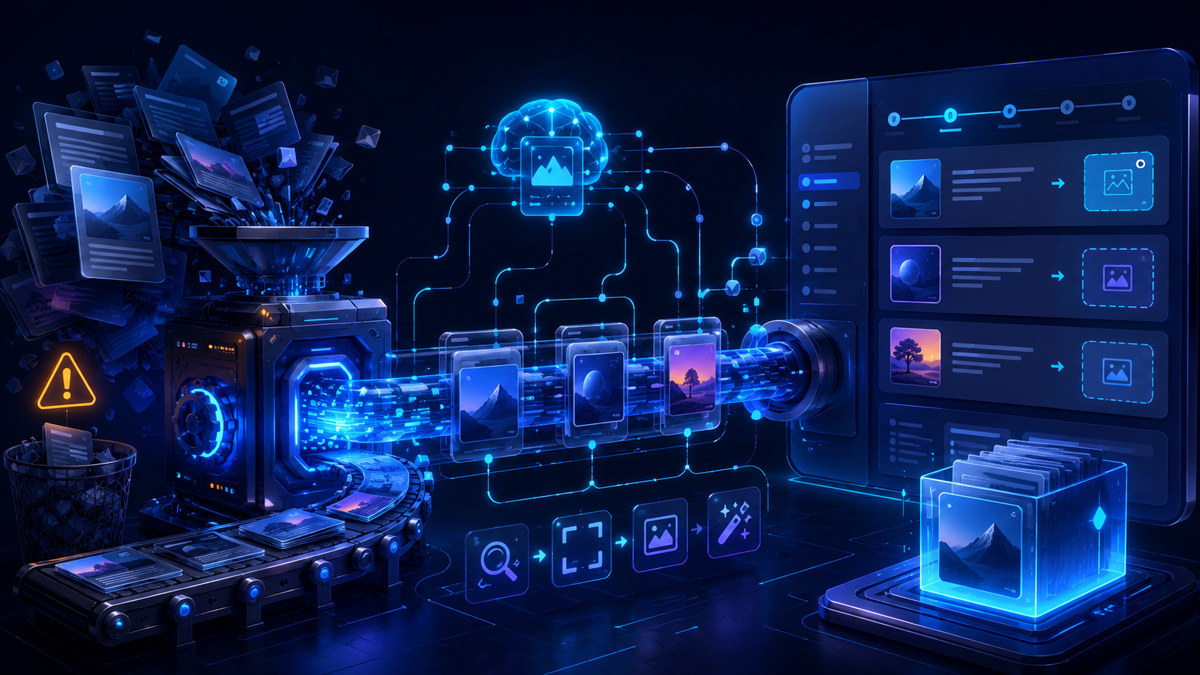
本文画像が入っていても、アイキャッチだけ未設定の投稿があると公開一覧やSNS表示が整いません。
仕組みと確認例
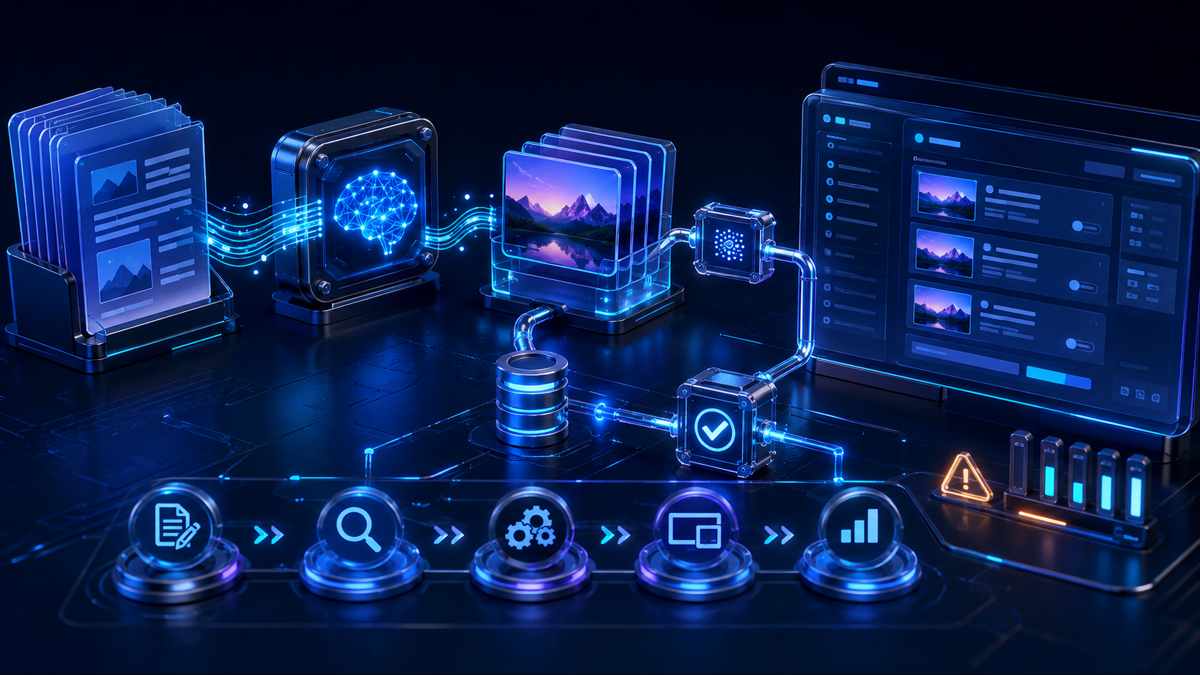
切り分けは「メディアに画像がない」「メディアにはあるがアイキャッチ欄が空」「設定済みだが表示が意図と違う」の3段階で行えます。投稿のfeatured_mediaがメディアIDを参照する点は、WordPress公式の投稿仕様でも確認できます。
確認と操作の進め方
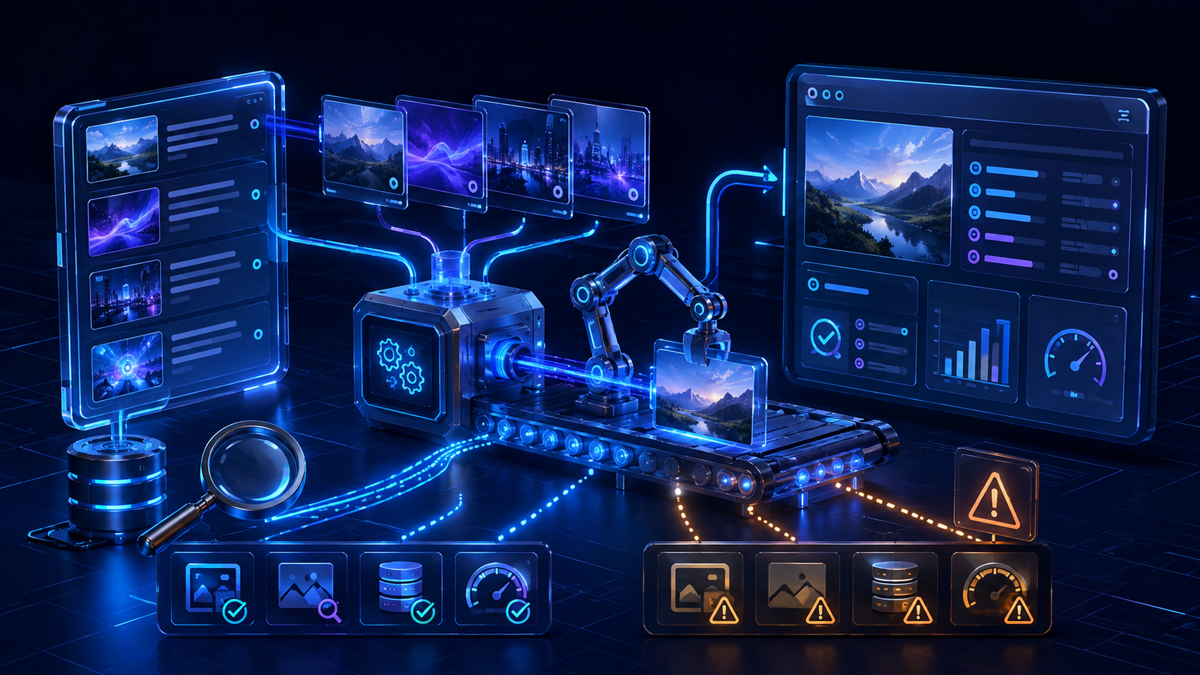
1.サムネイル用画像を特定する
対象記事の番号と「サムネイル」を含む画像名を照合します。本文用の段落画像を取り違えないように、ファイル名と画像の内容の両方を確認します。
2.メディア登録と投稿への設定を分ける
画像をメディアに登録して得たIDを、対象投稿のfeatured_mediaへ対応付ける流れです。画像のアップロードが成功しても、投稿側の関連付けが空ならアイキャッチは表示されません。
3.編集画面で設定画像を確認する
投稿のアイキャッチ欄を開き、意図した画像になっているかを確認します。画像があるかだけでなく、別の記事用のタイトルや図柄が入っていないかも見ます。
4.一覧と記事ページの表示を見比べる
カード表示では画像の一部が切れることがあるため、本文ページと記事一覧の両方で確認します。主要な文字や被写体が端に寄りすぎていないかが確認のポイントです。
開発記録で確認できる結果
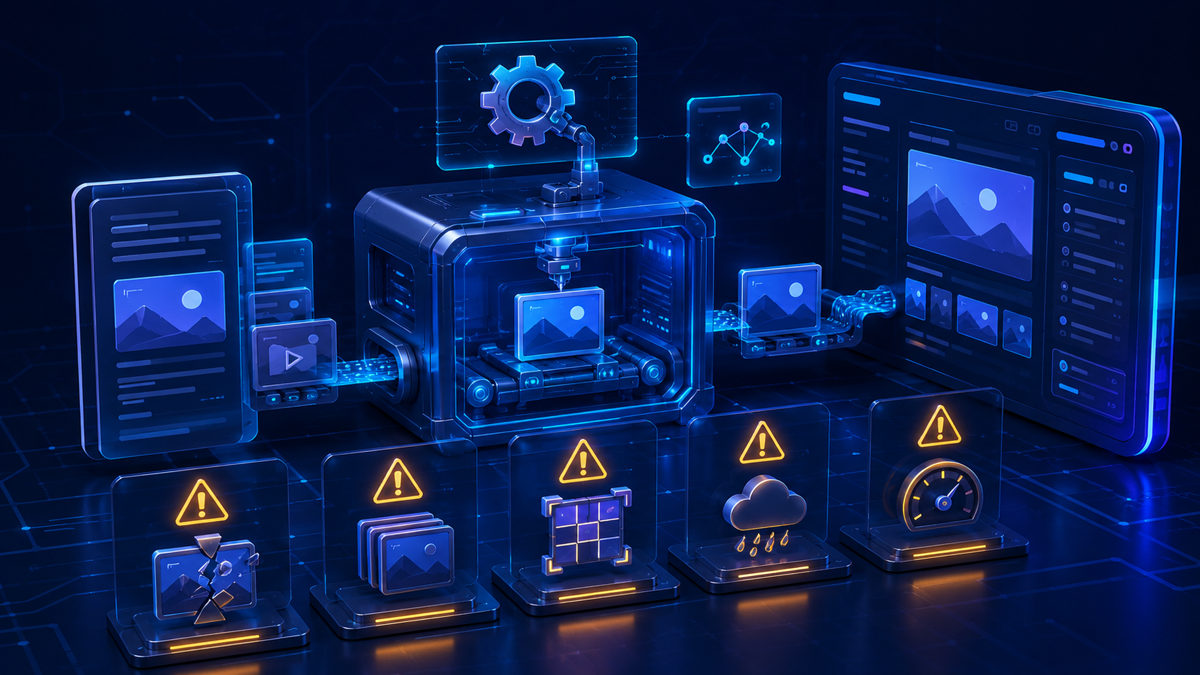
ファイル名に記事番号と「サムネイル」を含め、本文画像とは別に判定して投稿へ関連付けます。
この機能で注意する点

同名画像を毎回アップロードするとメディアが重複するため、既存添付の確認が必要です。
失敗した場合の確認順

再設定する前に、既存メディアに対象画像がないかを探します。同名画像を毎回追加すると管理しにくくなるため、既存の画像IDと投稿側の関連付けを先に確認します。
関連する開発記録

全体の背景とバージョンごとの経緯は、AI Publisher開発の歴史にまとめています。
関連する機能:WordPressのカテゴリーとタグを記事データから自動設定する方法