WordPress下書きをまとめて公開する方法|1件・5件・一括の使い分け

結論から言うと、確認状況に応じて1件、5件、一括を使い分けると、安全性と作業速度を両立できます。
Contents
開発で困ったこと

記事を大量に下書きへ取り込めても、公開ボタンを1件ずつ押す作業が残りました。
仕組みと確認例

公開前の確認表には「本文確認」「画像確認」「リンク確認」「公開了承」を記事ごとに残すと扱いやすくなります。5件という単位は内容確認を省略するためのものではなく、確認済みの対象を区切って反映するための単位です。
確認と操作の進め方

1.公開してよい記事だけ選ぶ
本文、画像、引用元、内部リンクの確認が終わった記事を対象にします。下書きの保存と公開は別の操作なので、まだレビューしていない記事は選択しません。
2.1件・5件・一括の範囲を決める
新しい書式や画像処理を初めて使う場合は1件、同じ条件の確認済み記事を進める場合は5件、全対象を確認できている場合だけ一括、と範囲を決めます。これは運用上の使い分けです。
3.実行直前にタイトルと件数を照合する
検索や絞り込みをした後は、表示中の一覧と選択対象が一致しているかを確かめます。「全選択」の範囲を推測せず、公開するタイトルを読み直してから操作します。
4.公開後のURLを開く
管理画面の状態だけでなく、実際の公開ページを確認します。タイトル、画像、関連記事へのリンクまで見て、問題がある記事は次の公開を進める前に修正します。
開発記録で確認できる結果
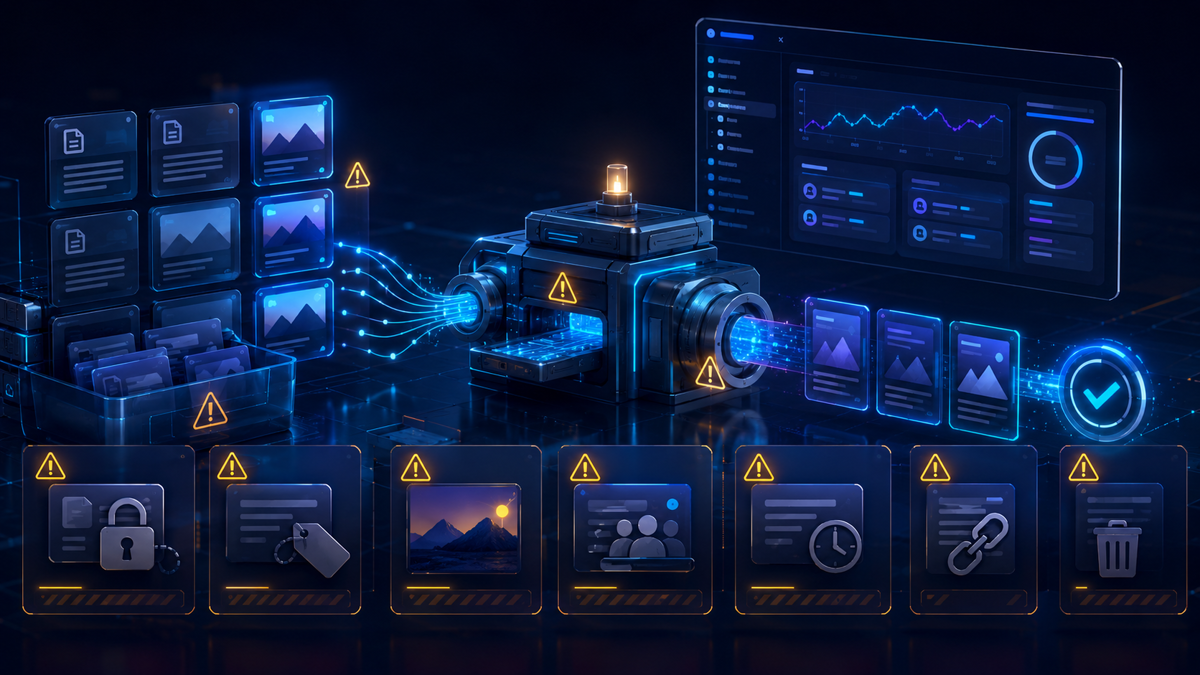
単体公開、5件ずつ公開、一括公開を分け、公開前に記事状態を確認できるようにしました。
この機能で注意する点

全件公開は速い一方、画像や内部リンクの未確認記事まで公開する危険があります。
失敗した場合の確認順

誤って対象を選んだ段階なら公開を実行せず、選択を外します。公開済みの記事に問題が見つかった場合は、対象の記事だけを修正し、全件の公開操作をやり直さないようにします。
関連する開発記録

全体の背景とバージョンごとの経緯は、AI Publisher開発の歴史にまとめています。
関連する機能:WordPress予約投稿をまとめて設定する方法|公開日時を管理する手順