未取り込み記事だけをWordPressへ取り込む方法|全件走査を減らす改善

133記事すべてを走査して取り込み済みか判定していたAI Publisherの運用を見直し、未取り込み分を効率的に扱うための設計を整理しました。ここでは、確認できた課題と改善方針を分けて紹介します。
開発で困ったこと

133記事まで増えた後、一括取り込みのたびに全記事を走査して取り込み済みか判定していました。
仕組みと確認例

例として、原稿133件のうち130件が取り込み完了なら、新規対象は残り3件です。ただし、この件数は考え方を示す例です。「全件を調べる件数」「新規に投稿する件数」「補修する件数」を別に表示すれば、待ち時間の原因も理解しやすくなります。
確認と操作の進め方
1.原稿と投稿を記事番号で対応させる
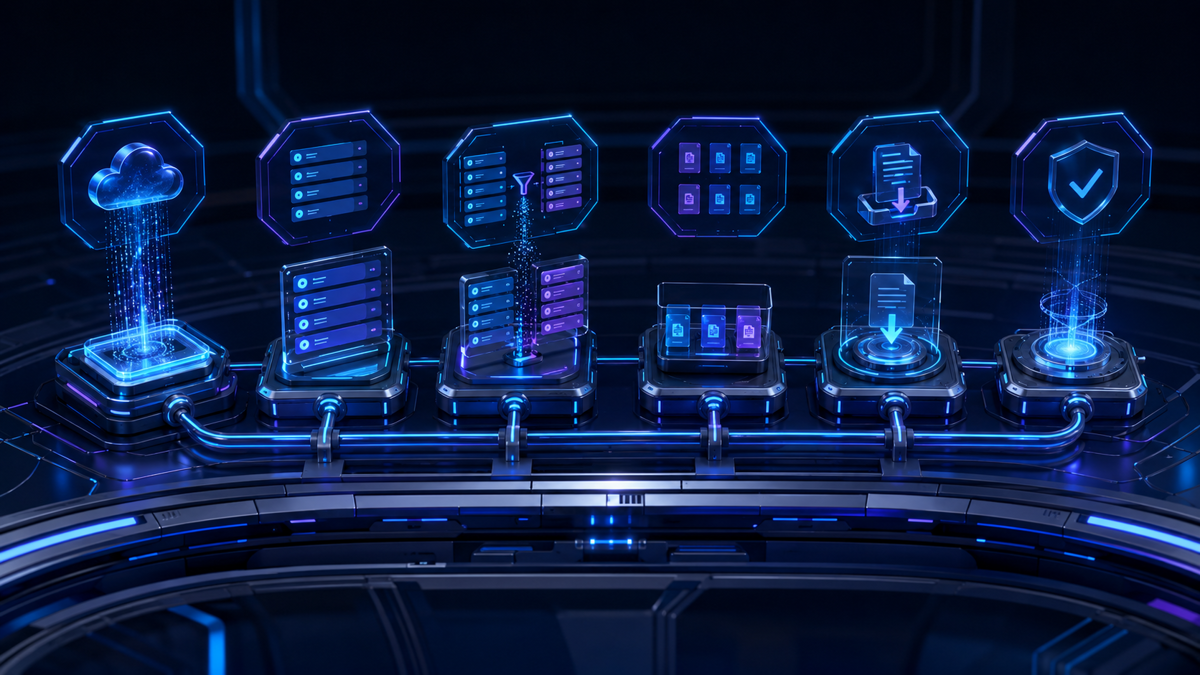
Driveの原稿名だけでなく、記事番号とWordPress投稿IDを照合します。同じ原稿を改名しただけなのか、新しい記事を追加したのかを区別できる記録を用意します。
2.取り込み完了の範囲を決める
投稿本文が作成されただけで完了とするか、画像やアイキャッチまで確認して完了とするかを決めます。途中失敗を取り込み済みと扱うと、補修が必要な記事が一覧から漏れます。
3.未取り込み件数と対象を確認する
開発履歴では、133記事の全件走査を減らすため、未取り込み件数の表示と状態による絞り込みを改善項目にしています。利用中の版で対応しているか、件数と記事番号を画面で確認します。
4.新規分と修正分を分けて扱う
新しい記事の取り込みと、既存記事の修正は別の作業です。すでに投稿IDがある原稿を更新した場合は、新規対象として再登録せず、既存投稿との対応を先に確かめます。
開発記録で確認できる結果
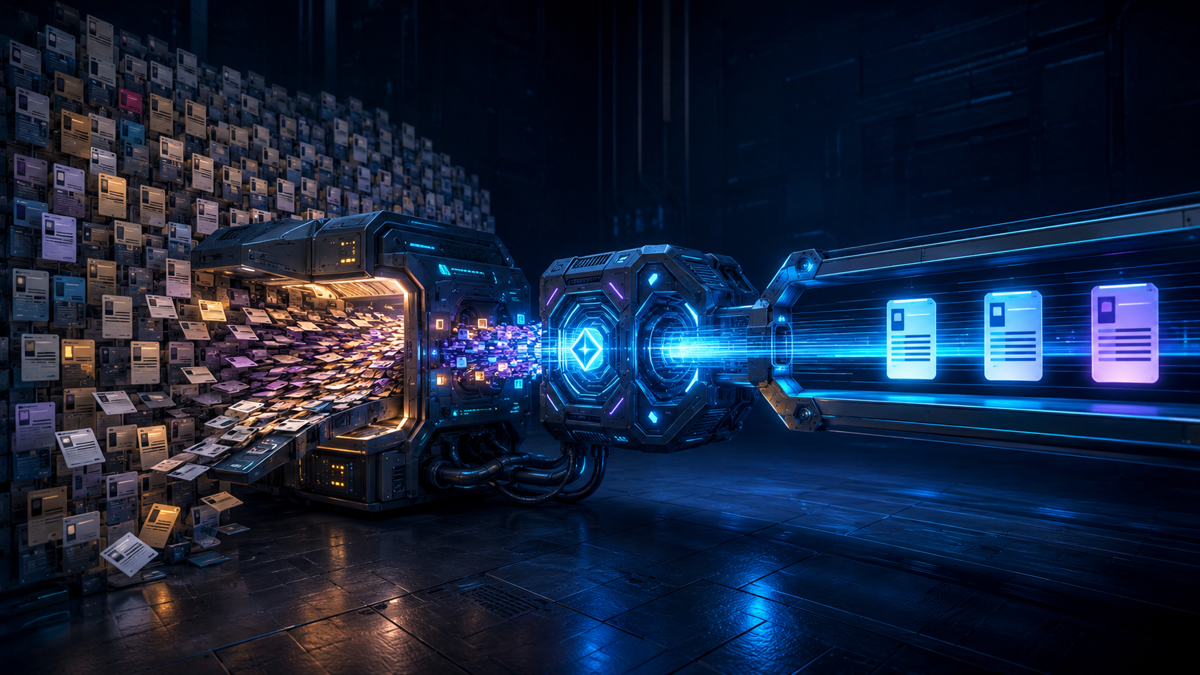
133記事を毎回走査していた記録を受け、未取り込み件数の表示、新着順、状態別の絞り込みを改善方針としました。開発履歴では、これらはv2.5.2で取り組む項目として記されています。導入済みの機能と設計中の機能は、利用中の版で区別して確認します。
この機能で注意する点
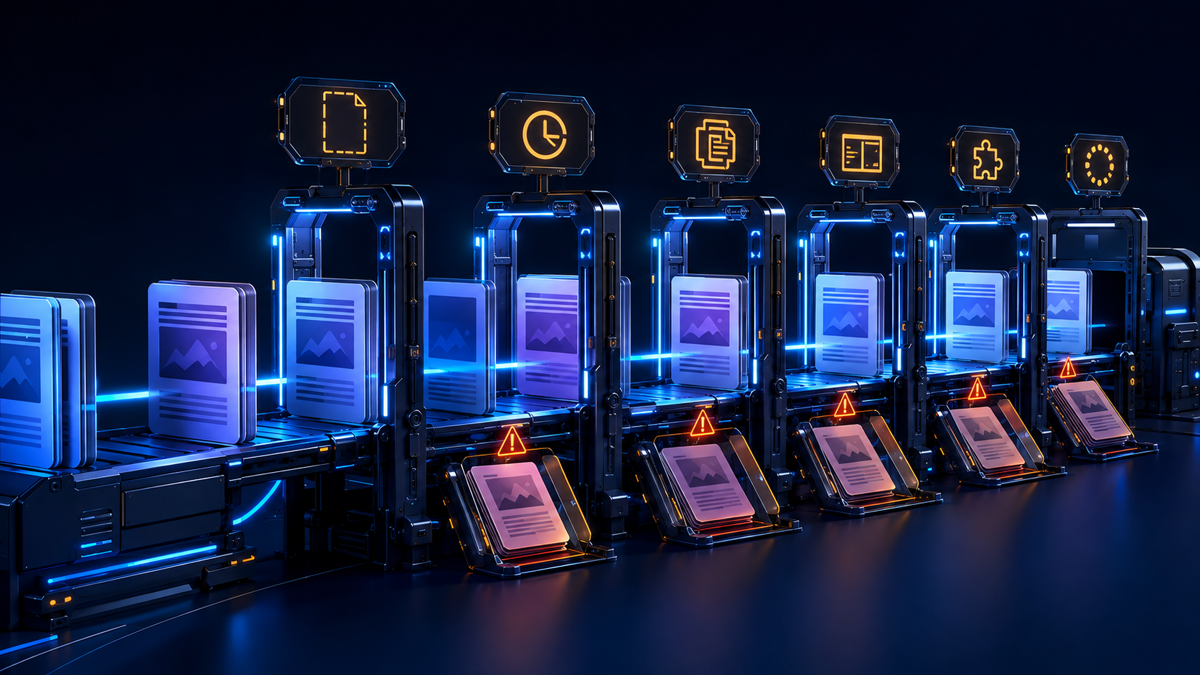
ファイルの有無だけで未取り込みを判断すると、名前変更や再保存で誤判定するため完了記録が必要です。
失敗した場合の確認順
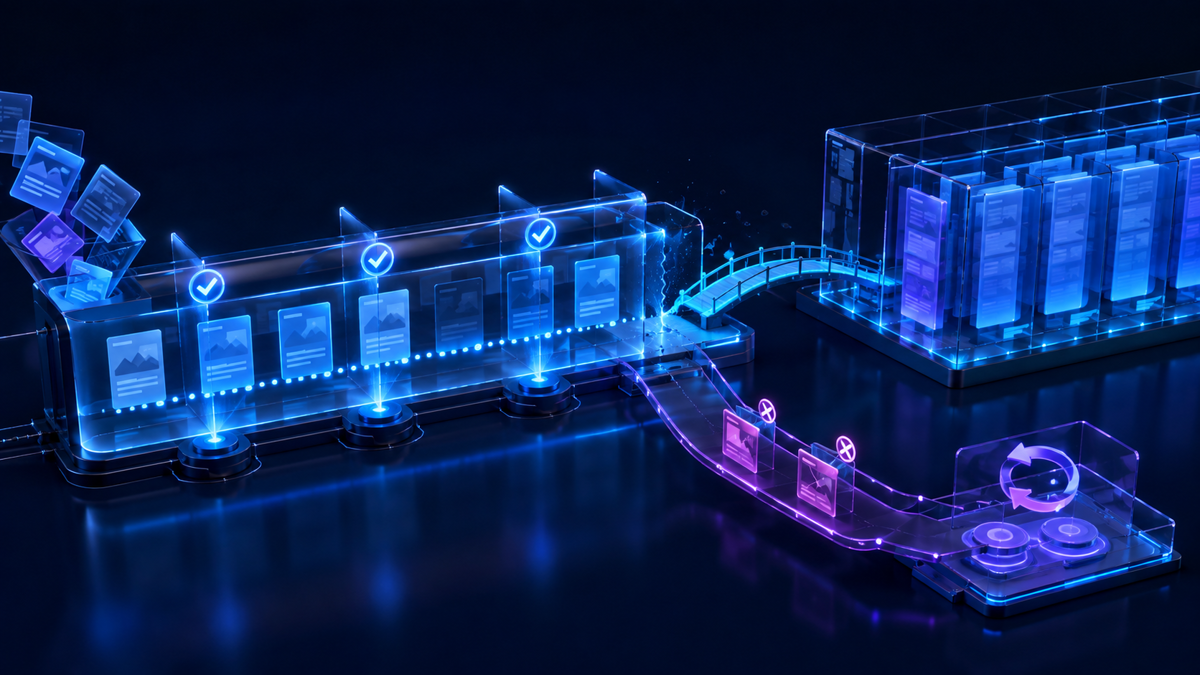
取り込み済みなのに対象へ出る場合は、投稿を削除する前に、記事番号・投稿ID・完了記録の対応を確かめます。反対に対象から漏れる場合は、本文だけで完了扱いになっていないかを確認します。
関連する開発記録

全体の背景とバージョンごとの経緯は、AI Publisher開発の歴史にまとめています。
関連する機能:WordPress下書きをまとめて公開する方法|1件・5件・一括の使い分け