Google Driveのアクセストークン更新に失敗したときの対処法|再接続で復旧
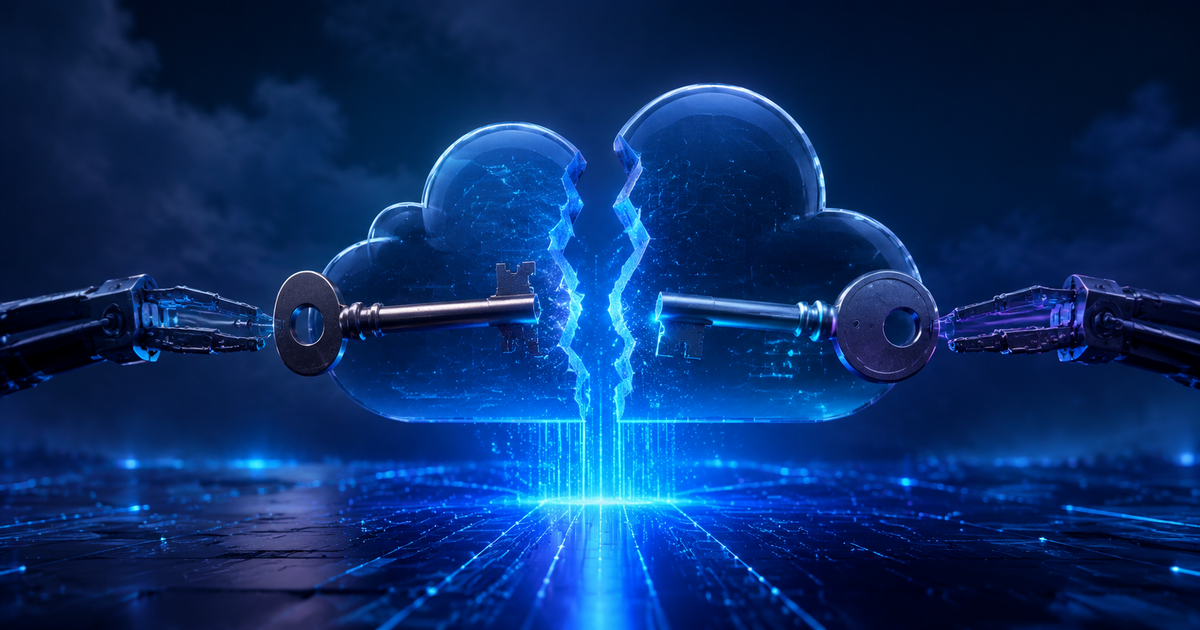
結論から言うと、Google Drive接続を一度解除して再接続すると復旧し、記事一覧を再取得できました。
この記事で紹介するのは、想像上のエラーではありません。Google DriveからWordPressへ記事を取り込むAI Publisherを実際に開発し、記事を運用する中で発生した問題です。
エラーが起きたときは、仕組み全体が壊れたと考えるのではなく、どこまで正常で、どこから失敗しているかを分けることが重要です。
実際に起きた問題
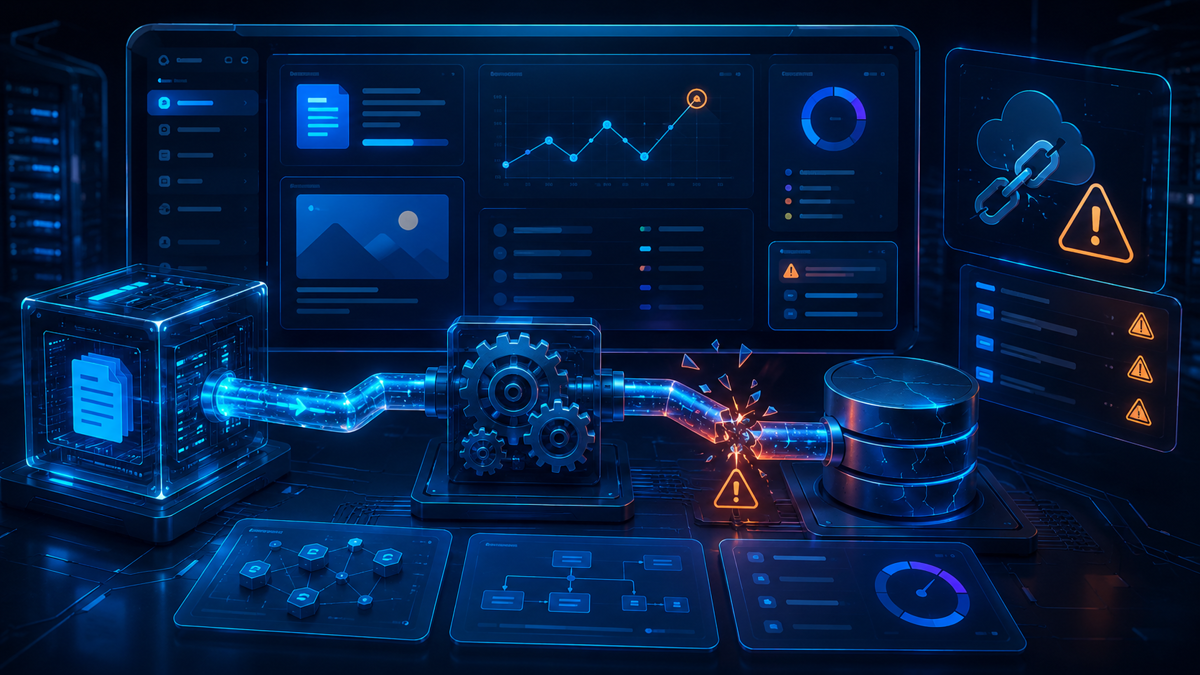
一括取り込みの正常動作を確認した後、Googleアクセストークンの更新失敗が発生し、Driveの記事一覧を取得できなくなりました。
記事の自動投稿では、Google Drive、Google認証、WordPress、AJAX、画像処理、SEO設定など複数の処理が連動します。そのため、画面に表示された最後のエラーだけを見ても、本当の原因が別の場所にあることがあります。
最初に確認したこと
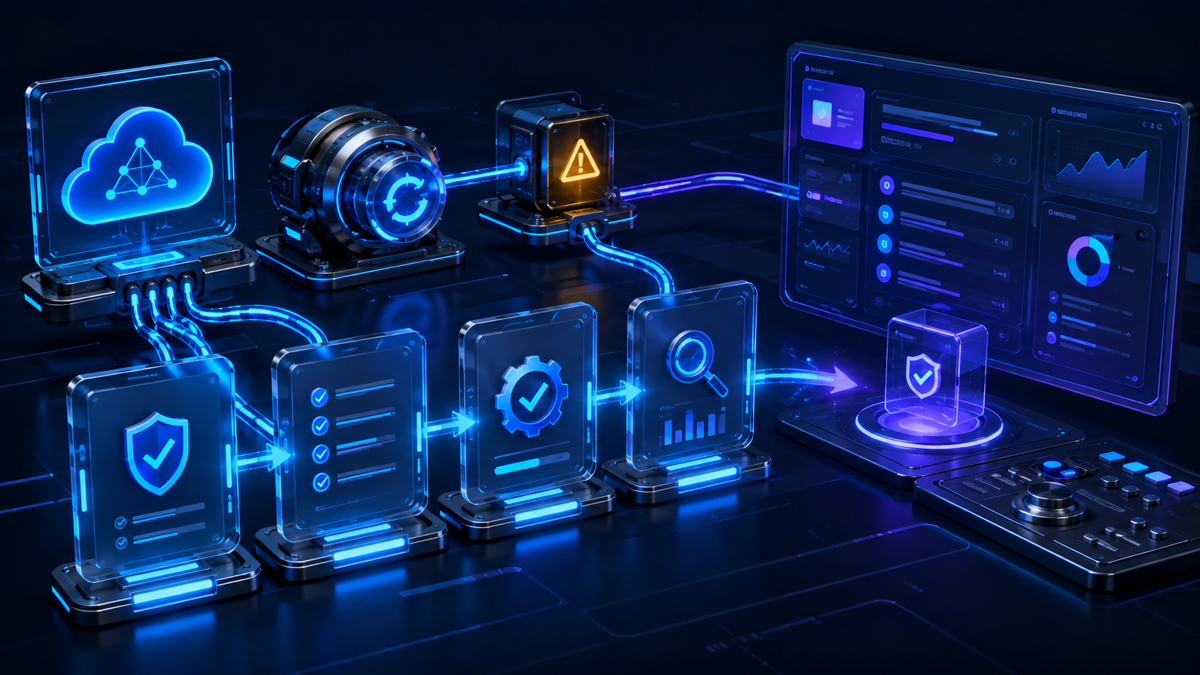
- エラーが起きた操作と時刻を記録する
- 正常に動いている範囲と失敗した範囲を分ける
- 最小単位で復旧操作を試す
- 同じ条件で再実行し、WordPress側の結果まで確認する
エラー直前に変更した設定や処理件数も確認します。ただし、関係があると決めつけず、1項目ずつ結果を記録します。
原因を切り分けた手順
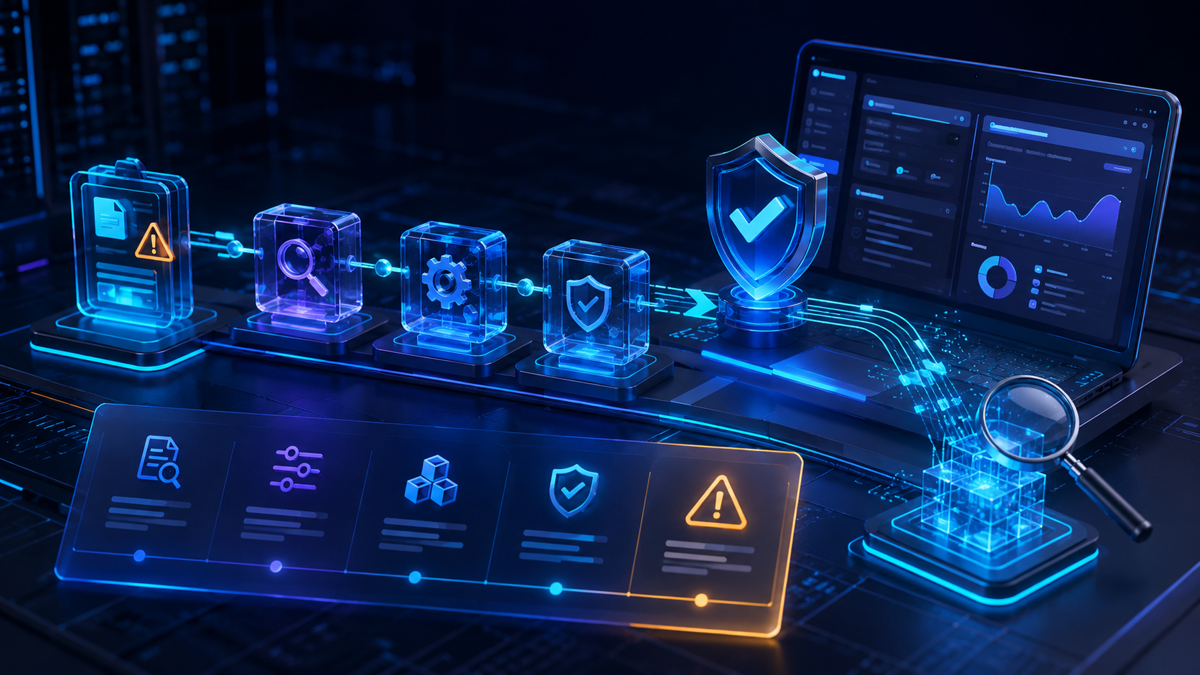
1.エラーが起きた操作と時刻を記録する
エラーが起きた操作と時刻を記録する際は、成功・失敗を曖昧にせず、管理画面、ログ、WordPress下書きの三つで確認します。次の操作へ進む前に、確認した事実を残します。
2.正常に動いている範囲と失敗した範囲を分ける
正常に動いている範囲と失敗した範囲を分ける際は、成功・失敗を曖昧にせず、管理画面、ログ、WordPress下書きの三つで確認します。次の操作へ進む前に、確認した事実を残します。
3.最小単位で復旧操作を試す
最小単位で復旧操作を試す際は、成功・失敗を曖昧にせず、管理画面、ログ、WordPress下書きの三つで確認します。次の操作へ進む前に、確認した事実を残します。
4.同じ条件で再実行し、WordPress側の結果まで確認する
同じ条件で再実行し、WordPress側の結果まで確認する際は、成功・失敗を曖昧にせず、管理画面、ログ、WordPress下書きの三つで確認します。次の操作へ進む前に、確認した事実を残します。
実際に行った修正と復旧結果
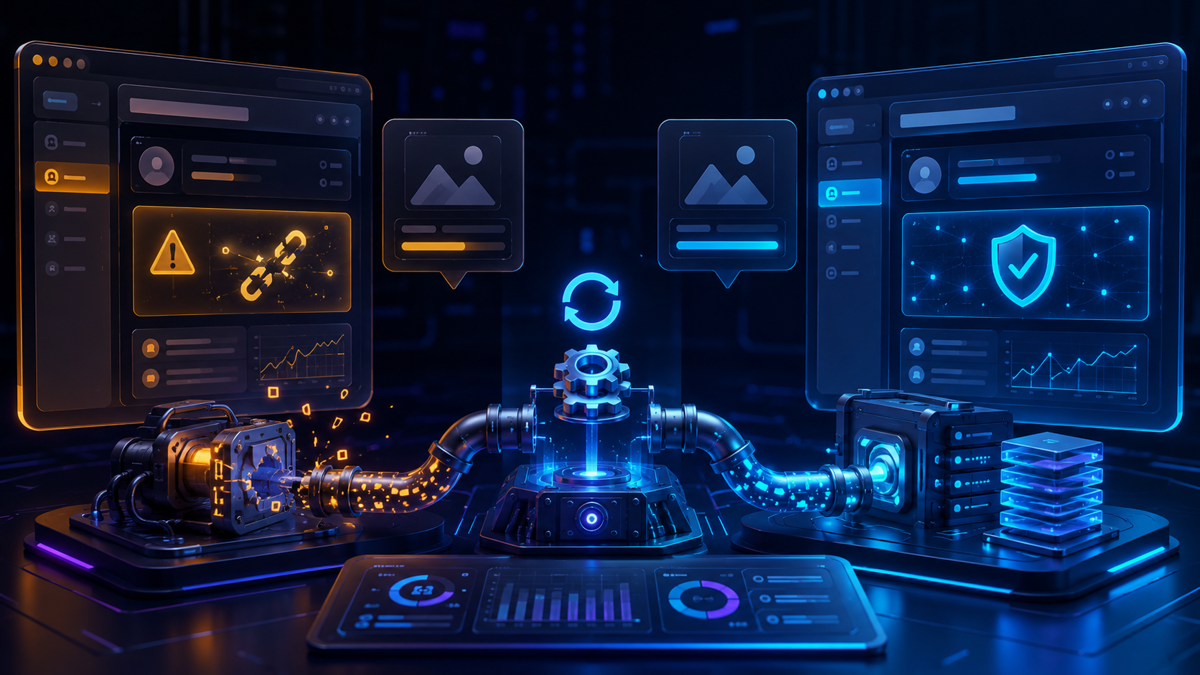
最初にWordPress側の接続状態とログを確認し、Google Drive接続を解除してOAuth認証をやり直しました。再接続後、記事一覧は正常に取得できました。
重要なのは、修正コードを入れたことではなく、同じ操作をもう一度行い、記事一覧、投稿本文、画像、アイキャッチなど期待した結果まで確認することです。
一部が直った段階で「すべて解決した」と判断すると、別工程の不具合を見落とします。
やってはいけない対処
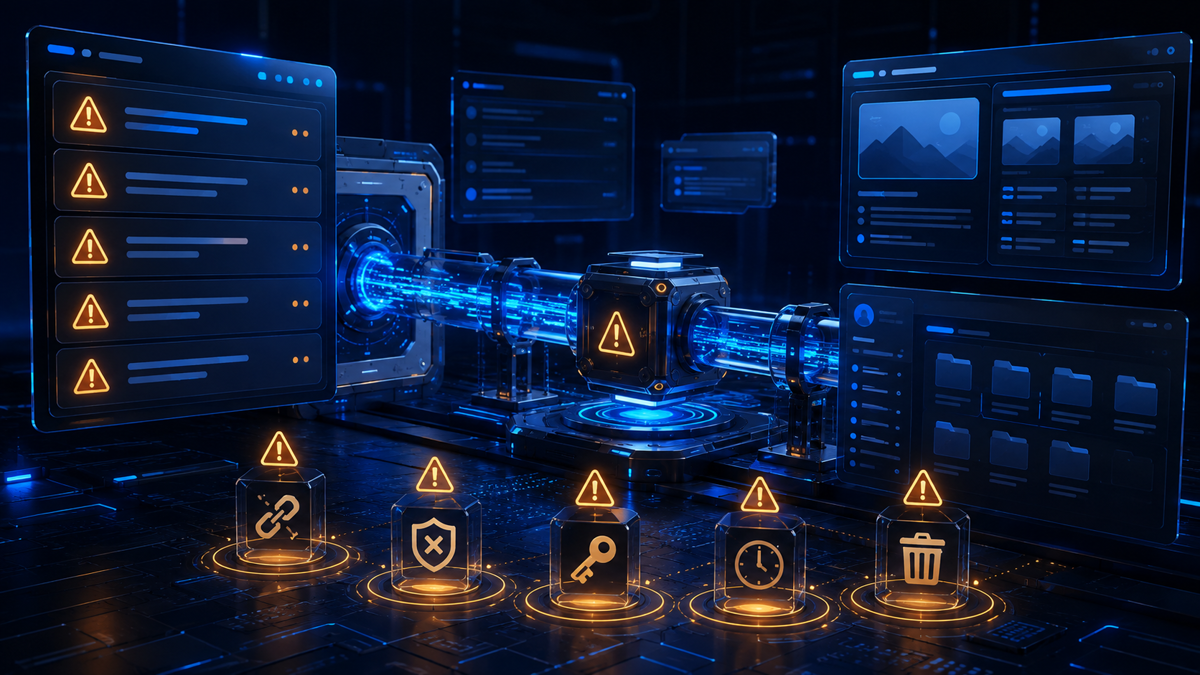
トークンを画面へ貼り直すだけでなく、接続解除と再認証によって更新権限を取り直す必要があります。認証情報は記事本文や公開ログへ残しません。
また、全件を何度も再実行すると、原因確認が難しくなり、重複投稿や不要な画像アップロードにつながります。1記事、少数記事、失敗記事だけの順で検証します。
認証情報やトークンを公開記事、スクリーンショット、共有ログへ載せないことも重要です。
再発を減らすための改善
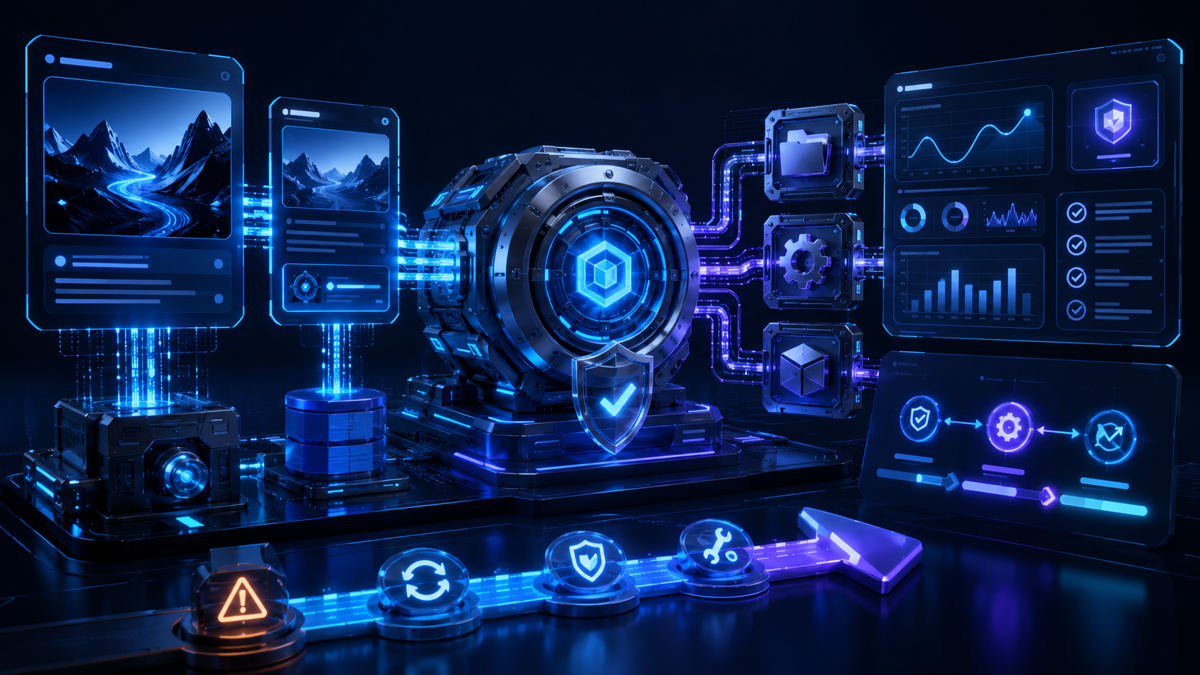
今回の問題を一度直すだけでなく、次回は管理画面から原因を判断できるようにします。
- 処理対象の記事番号を表示する
- 工程ごとの成功と失敗を記録する
- 通信エラーは回数を限定して再試行する
- 途中から再開できるようにする
- 個別処理と手動復旧の導線を残す
- 完了後にWordPressの実データを確認する
AI Publisherでは、正常処理だけでなく、失敗時の復旧を機能の一部として扱っています。
まとめ|エラーは正常な範囲から切り分ける
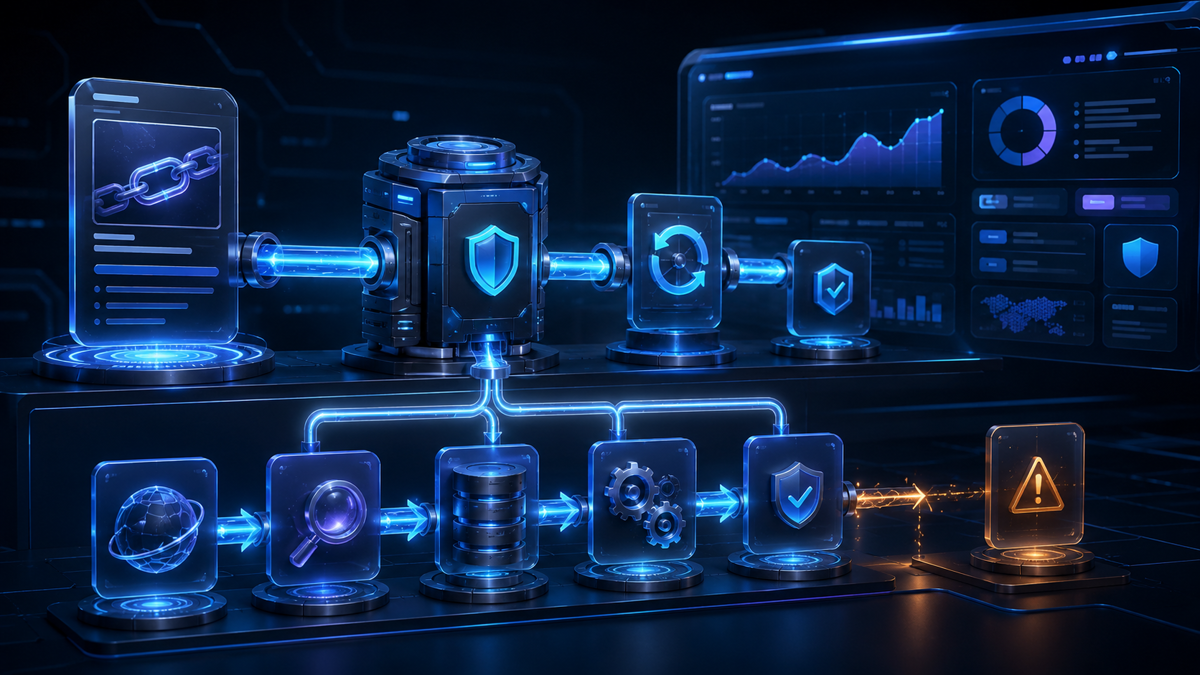
Google Drive接続を一度解除して再接続すると復旧し、記事一覧を再取得できました。
自動化のトラブルでは、全部を作り直す前に、正常な部分を証拠として残すことが大切です。実際に使う、問題が出る、原因を調べる、修正する、再度使う。この繰り返しが改善履歴になります。
AI Publisher全体の開発経緯は、関連記事「AI Publisher開発の歴史|v2.0.0からv2.5.2まで、失敗と改善を繰り返した記録」で紹介しています。あわせて読みたい:AI Publisherの開発を通じて得られた知見は、こちらでも紹介しています。「一括取り込みしたWordPress記事に画像が反映されない原因と切り分け」もご覧ください。