AI Publisher開発物語 第16話|Google Drive連携を自動化したら認証管理が必要になった

AI Publisherは、完成した設計図どおりに作ったプラグインではありません。
実際に使う。問題が出る。原因を調べる。修正する。そして、もう一度使う。
この繰り返しで現在の形になりました。第16話では、Google Drive連携を自動化すると、記事取得だけでなくOAuth接続、解除、アクセストークン更新、設定保護まで運用する必要がありました。
前回までにできていたこと

Google Driveに保存した記事を取得し、WordPressへ投稿する基本の流れは少しずつ形になっていました。
最初は「記事を投稿できた」という結果だけでも大きな前進でした。しかし、実際の運用では、成功したときより失敗したときに仕組みの不足が見えます。
AI Publisherの開発では、動いた画面を完成とせず、次の記事、複数記事、大量記事でも同じように使えるかを試しました。
実際に起きた問題
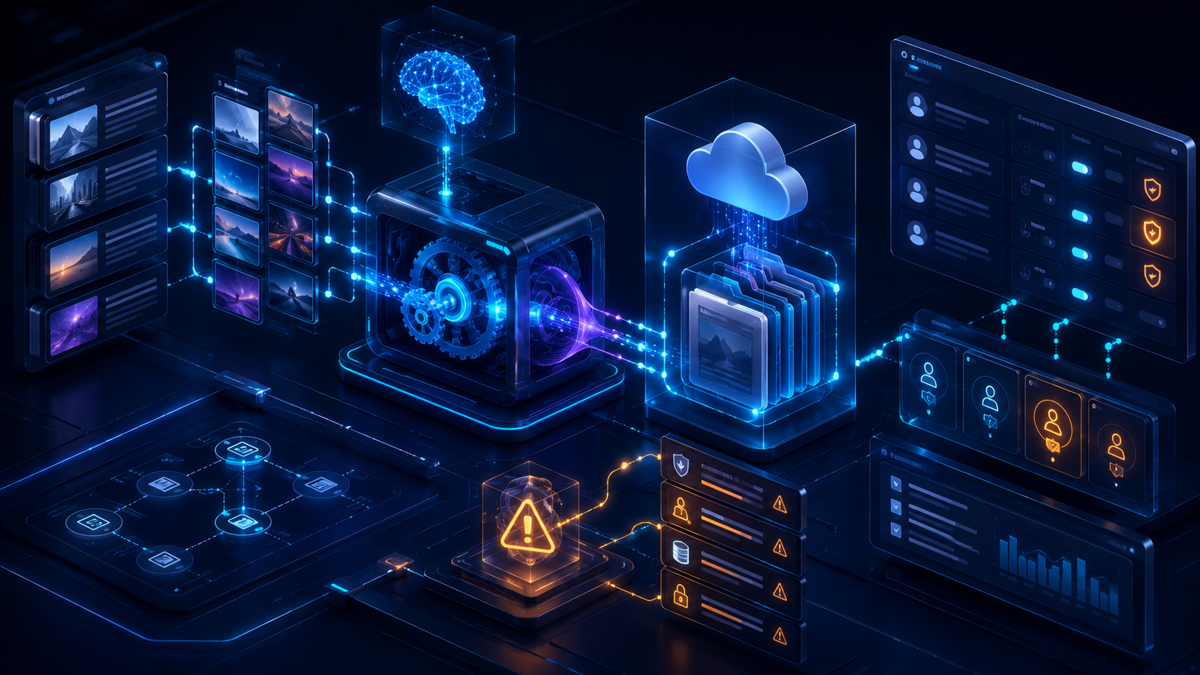
Google Driveを記事制作の共有拠点にすると、毎回ファイルを手渡しする必要はなくなります。一方で、Googleとの接続が切れた場合は記事一覧そのものを取得できません。
この時点で、最初から現在の完成形を想像できていたわけではありません。目の前の問題を解決するため、まず正常に動いている範囲と、止まっている工程を分けました。
原因を調べるために行ったこと

- 直前に実行した操作を確認する
- 対象の記事番号と処理件数を確認する
- 管理画面の表示とログを照合する
- Google DriveとWordPressを別々に確認する
- 1記事または手動操作で同じ機能を試す
- 修正後に同じ条件で再実行する
エラーの表示だけで原因を決めず、成功した事実を手がかりにしました。ある処理が正常なら、その手前までの接続やデータ取得は成立している可能性が高いからです。
今回追加・変更した機能
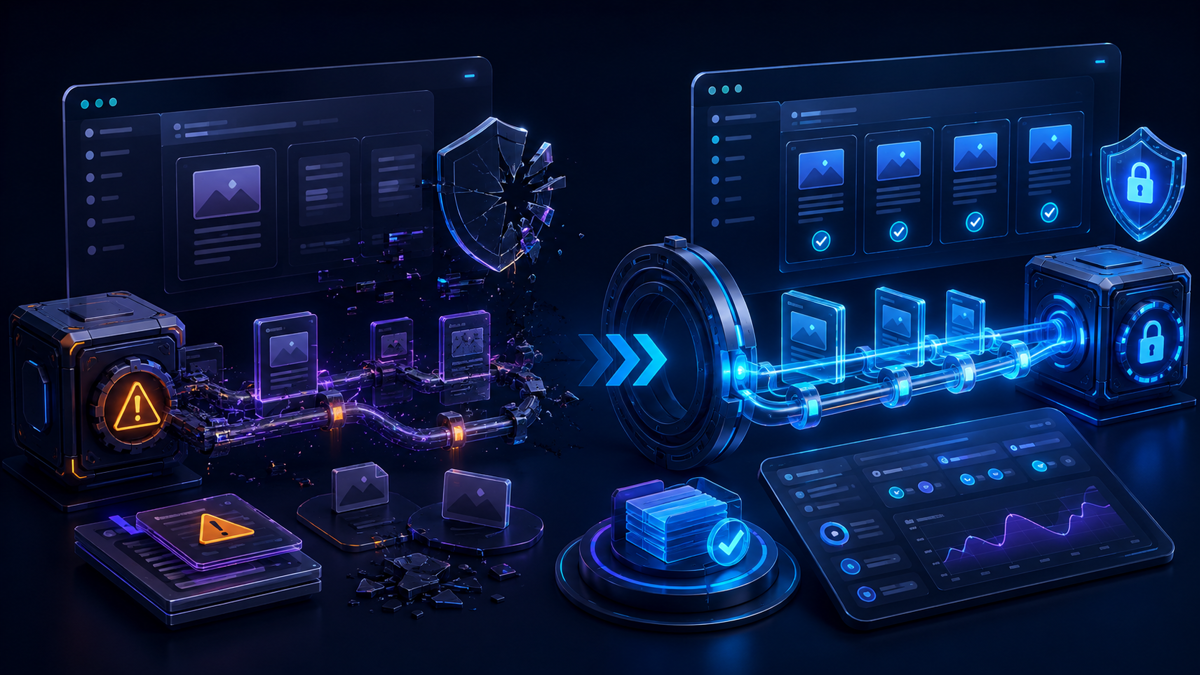
v2.2.2でGoogle OAuthの接続と解除、アクセストークン自動更新、Drive APIでのフォルダ確認、設定保護、ログを追加しました。その後の更新失敗は再接続で復旧しました。
修正後は、画面上の成功表示だけでなく、WordPressの投稿本文、画像、アイキャッチ、メタ情報など実際のデータを開いて確認しました。
一つの問題を直すと、新しい記事数や使い方に耐えられるようになります。そして運用範囲が広がることで、以前は存在しなかった次の問題が見えるようになります。
開発で分かったこと
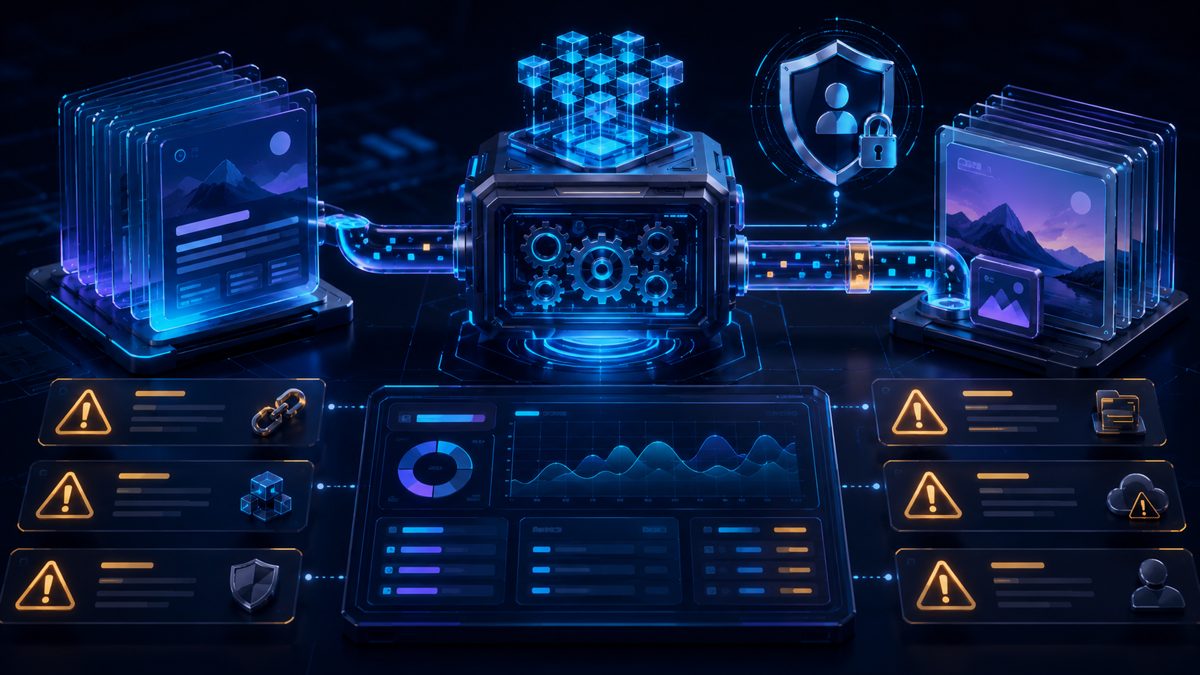
便利な連携機能は、認証が正常な時だけでなく、期限切れや更新失敗から戻る手順まで含めて完成します。
AIとの開発では、要望を一度伝えれば完成するわけではありません。人間が実際の画面と結果を確認し、「どこまで正常か」「何が期待と違うか」を具体的に返す必要があります。
ChatGPTはコードや修正案を考えられますが、実際のWordPressで何が起きたかを確認し、完成条件を決めるのは人間の役割です。
今回の改善が次へつながった理由
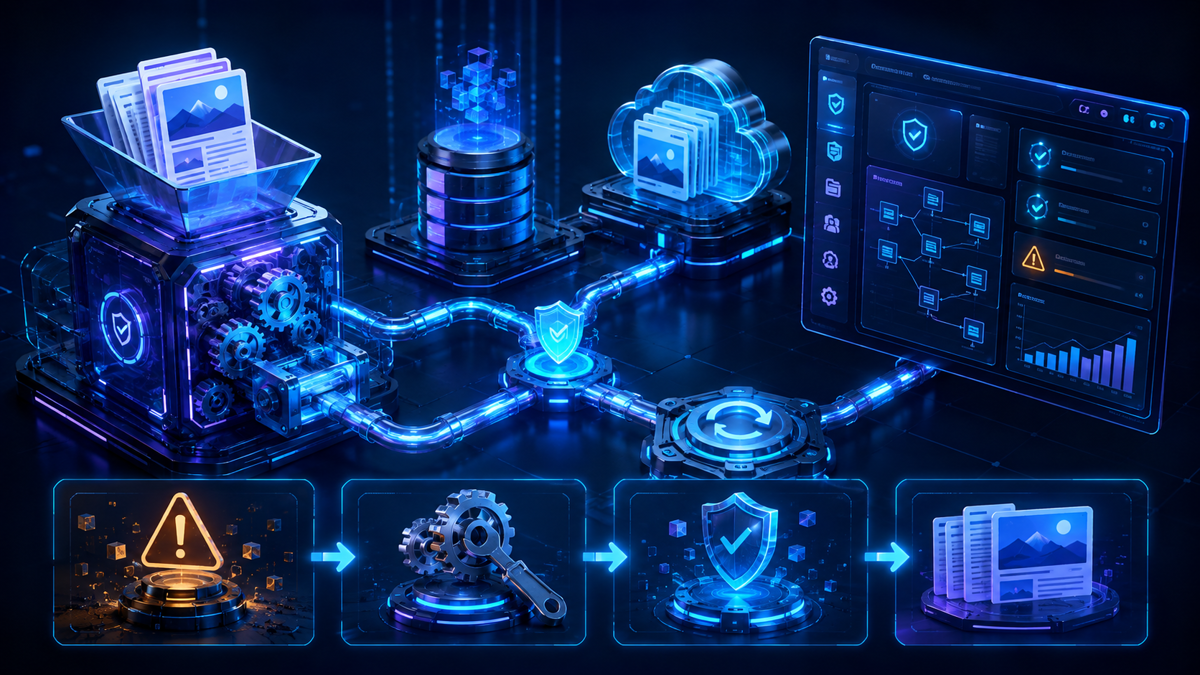
今回の改善は、一つのエラーを消しただけではありません。
- 大量処理を前提にする
- 途中で止まっても再開できる
- 原因をログで確認できる
- 自動処理に失敗しても手動で復旧できる
- 管理画面で次の操作へ移動しやすくする
こうした考え方が、次のバージョンや機能へ引き継がれました。
まとめ|AI Publisherは運用によって育っている

Google Drive連携を自動化すると、記事取得だけでなくOAuth接続、解除、アクセストークン更新、設定保護まで運用する必要がありました。
完成品を最初から設計できたわけではありません。実際に使い、問題を見つけ、原因を調べ、修正し、また実際に使う。その結果、記事数が増え、それまで見えなかった問題が現れ、さらに改善しています。
AI Publisherのv2.0.0からv2.5.2までの全体像は、関連記事「AI Publisher開発の歴史|v2.0.0からv2.5.2まで、失敗と改善を繰り返した記録」で紹介しています。あわせて読みたい:AI Publisherの開発を通じて得られた知見は、こちらでも紹介しています。「AI Publisher開発物語 第17話|130記事を扱えたから管理画面を作り直すことになった」もご覧ください。