Google Driveの本文画像をWordPressへ自動配置する仕組み
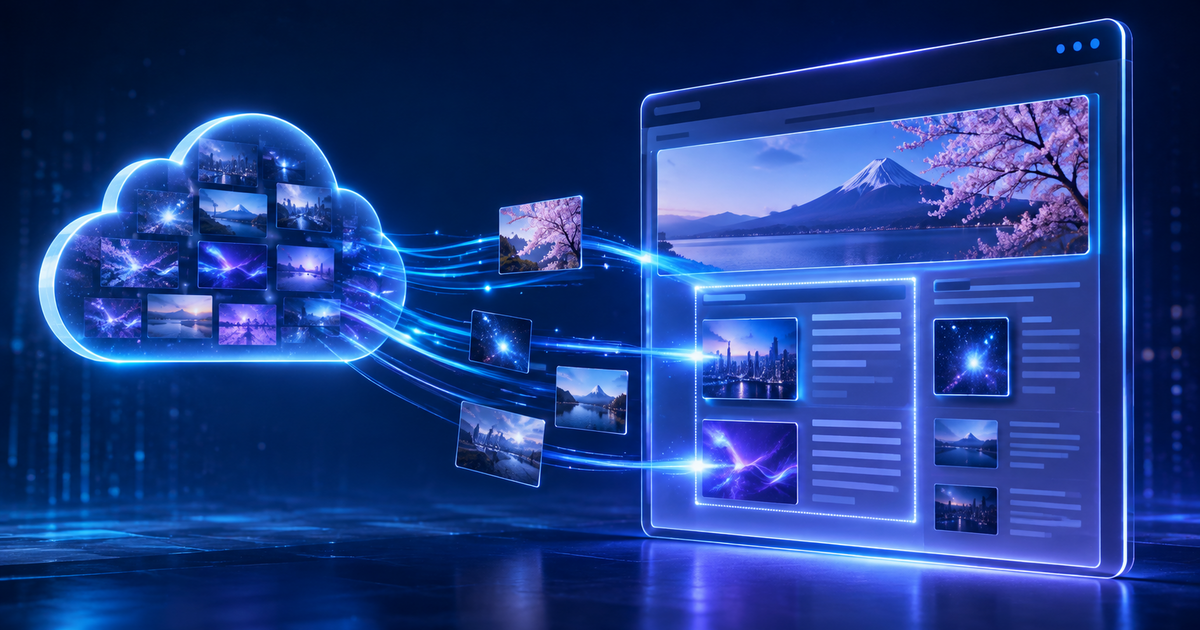
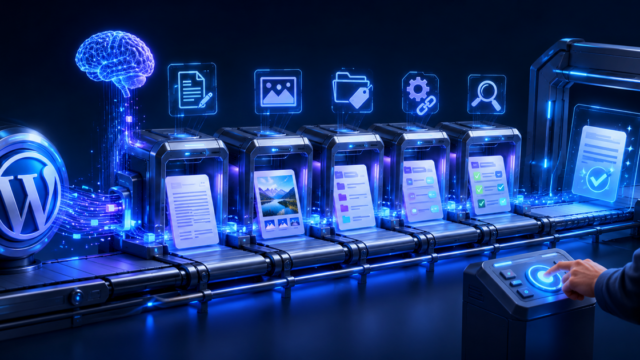
結論から言うと、記事番号と段落番号で画像を対応させ、H2の順番に合わせてWordPress本文へ配置できます。
Contents
開発で困ったこと
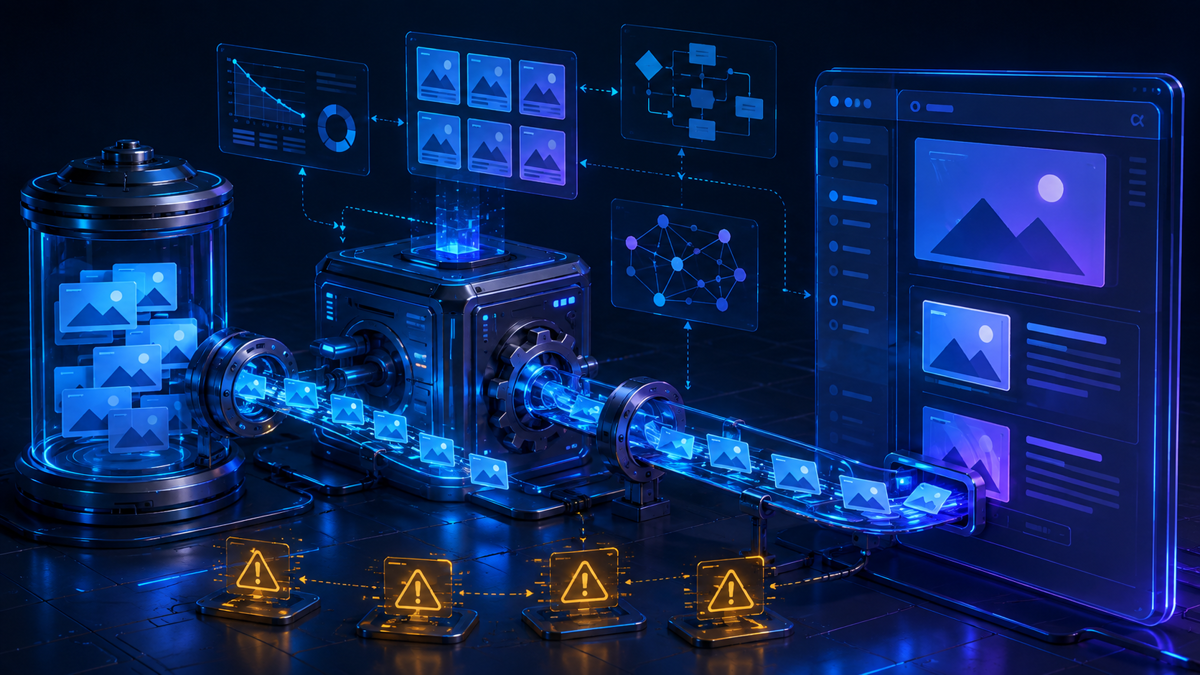
一括取り込みした記事に画像が反映されない問題が発生しました。
仕組みと確認例
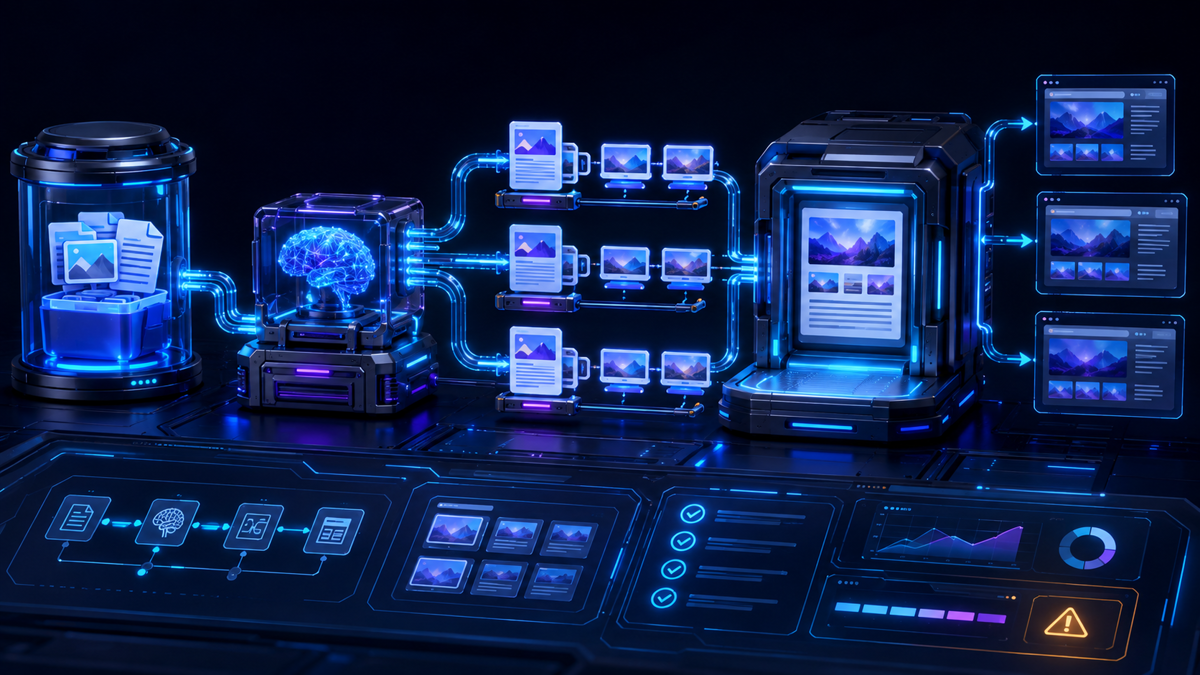
実際の開発記録では、記事001の手動反映で本文画像8枚とアイキャッチが設定されました。この結果から、画像取得全体が失敗しているのではなく、一括取り込みとのつながりに問題があると切り分けています。
確認と操作の進め方
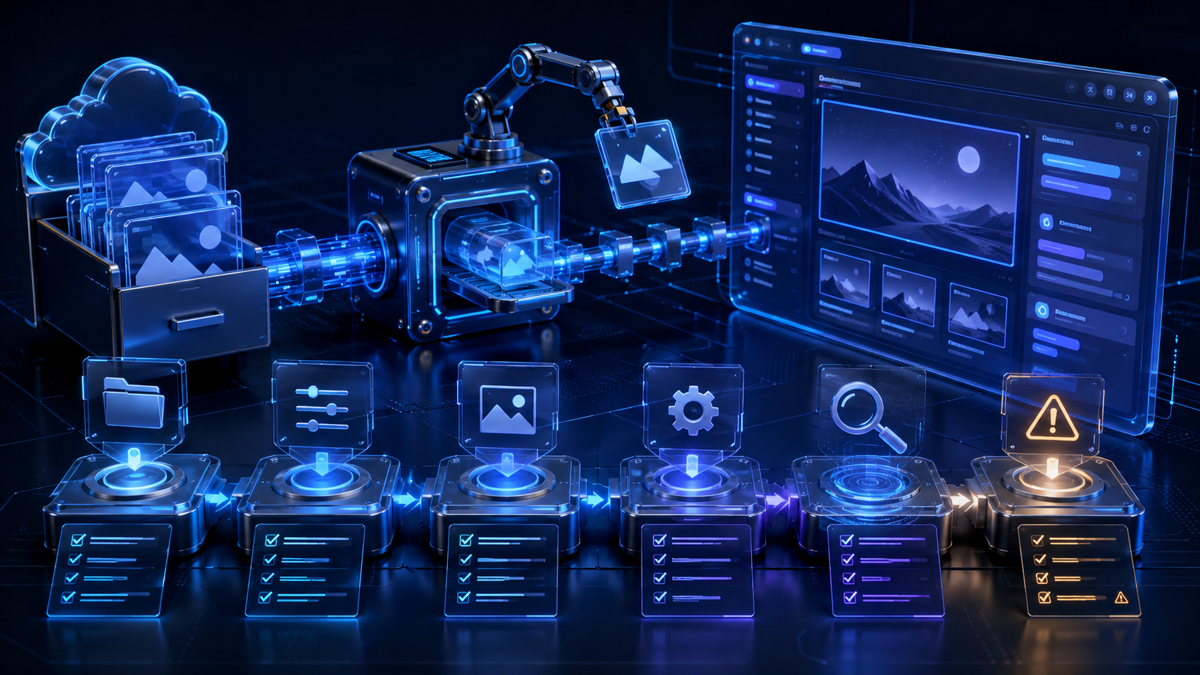
1.記事番号と画像番号を照合する
原稿と画像が同じ記事番号を使っているか、段落番号の抜けや重複がないかを確認します。別の記事の画像が混ざっていないことも、画像を開いて確認します。
2.H2見出しとの対応を決める
見出しの順序と段落番号を並べて確認します。画像を用意した後で見出しを増減した場合は、番号だけでなく、その見出しの内容に画像が合っているかを見直します。
3.本文へ配置した結果をプレビューする
取り込み後は、各H2の後に想定した画像があるかを順に確認します。メディアに画像が存在することと、本文の正しい位置に表示されることは別の確認項目です。
4.画像反映だけを試して原因を絞る
一括処理で画像が欠けた場合は、該当する1記事で「画像を反映」を確認します。単独で成功するなら、一括処理から画像工程への連動を調べる手がかりになります。
開発記録で確認できる結果
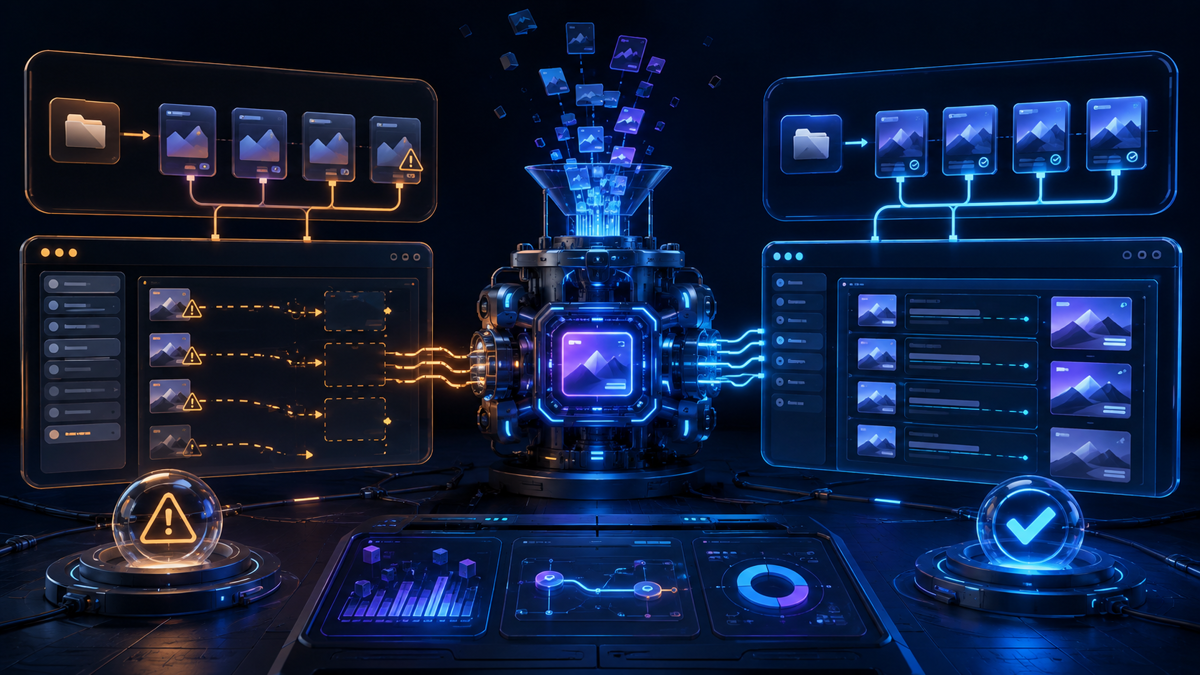
記事001で手動の「画像を反映」を実行すると本文画像8枚とアイキャッチが設定され、画像取得ではなく一括処理との連動が原因だと切り分けました。
この機能で注意する点
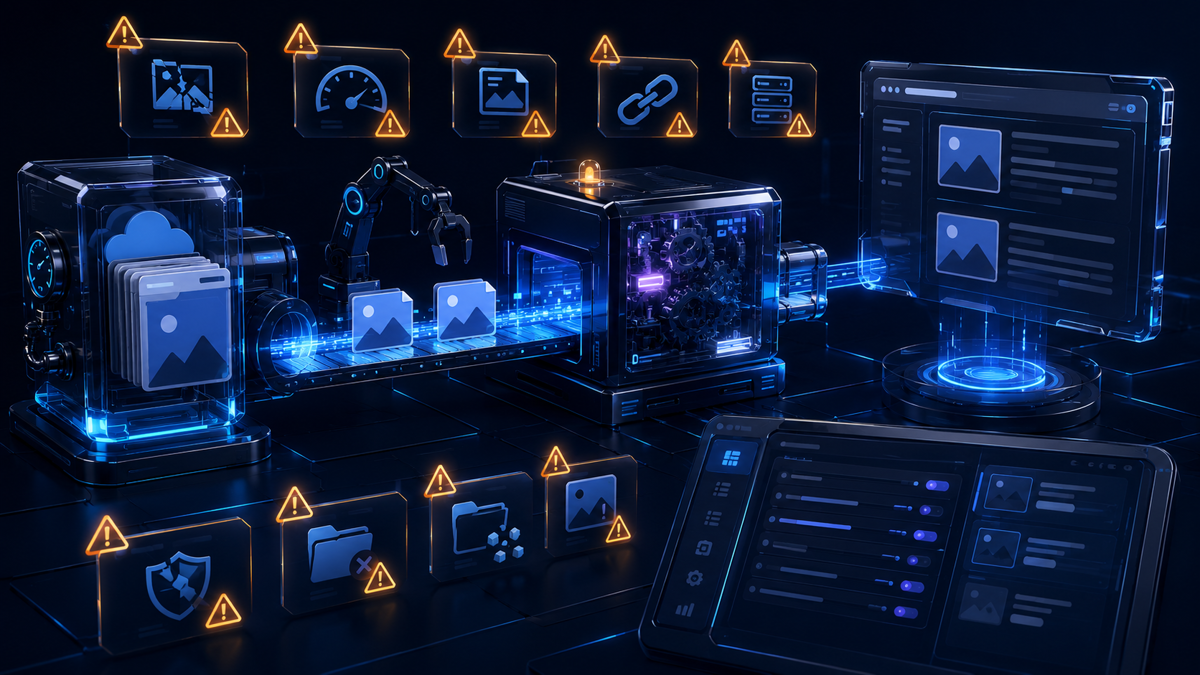
画像ファイル名や段落番号がずれると、取得できても別の見出しへ配置されます。
失敗した場合の確認順
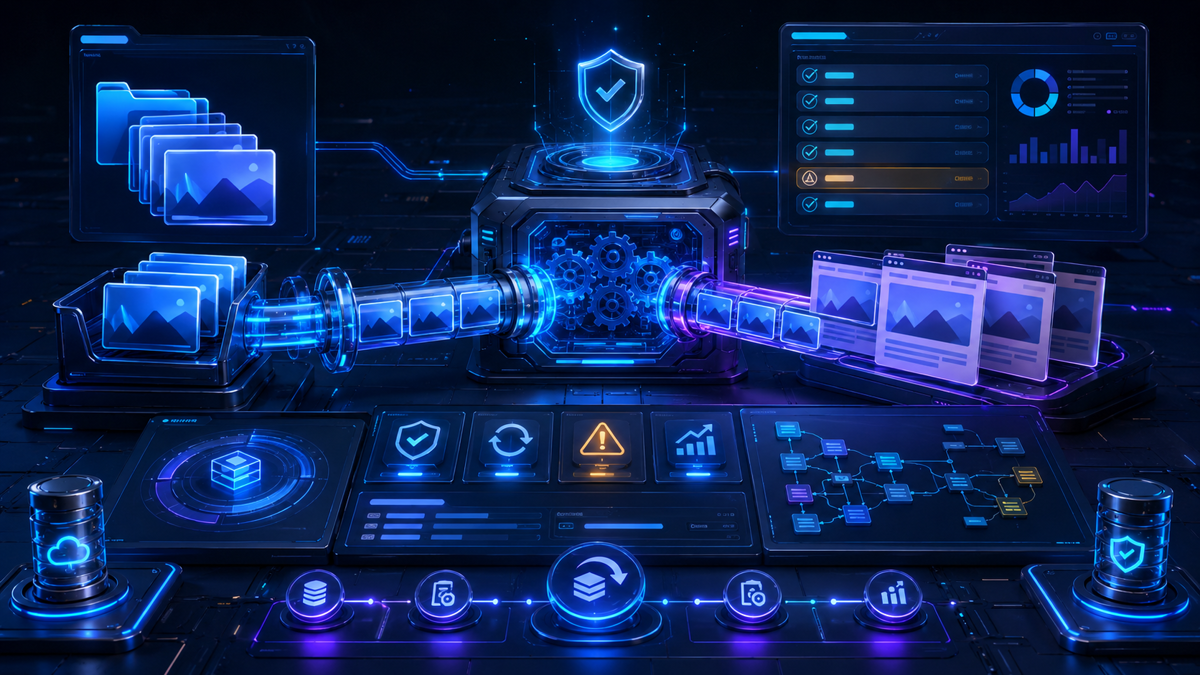
再反映前に本文内の画像数を控え、実行後に同じ画像が重複していないかを確認します。表示位置だけが違う場合は、認証のやり直しよりも、記事番号・段落番号・見出し順を先に調べます。
関連する開発記録
全体の背景とバージョンごとの経緯は、AI Publisher開発の歴史にまとめています。
関連する機能:WordPressのアイキャッチ画像を自動設定する方法