コピペ作業から下書き保存へ。note・WordPressとつなぐ|AI-BUSINESS-OS実践記録【第11話】
AIに文章を書いてもらえるようになっても、そのあとに作業が残ることがあります。
原稿をコピーする。投稿先を開く。タイトルと本文を貼り付ける。保存できたか確かめる。
一回なら小さな手間でも、ブログやnoteを書き続けると、同じ操作を何度も繰り返すことになります。そこで、自分の業務をまとめるために作っている「ORION(オリオン)」に、記事を投稿先の下書きへ送る機能を追加しました。
今回、実際に確認したのは、noteとWordPressの2サイトです。この記事では、できるようになったことと、確認した範囲をまとめます。
「文章が作れる」と「作業が終わる」は違う
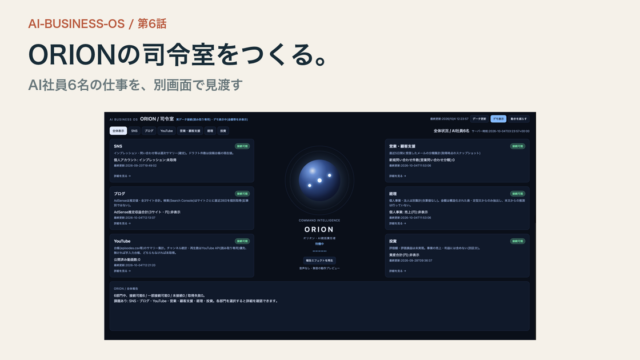
もともとのORIONは、各業務の情報を司令室で確認することが中心でした。しかし、記事を用意しても、投稿先への入力が別作業のままだと、最後は人がコピペすることになります。
私が減らしたかったのは、この繰り返しです。
AIが作った原稿を、記事を書く場所まで届ける。さらに、届いたつもりで終わらず、保存された内容を確かめる。そこまでつながると、原稿作成から投稿準備への流れが滑らかになります。
今回の画面では動きを分かりやすくするため、司令室の入力欄からテストしました。ORIONが原稿ファイルからタイトル・本文を読み込んで送る方法も用意しているので、普段の運用で毎回原稿をコピーして入力する必要はありません。
note:編集画面への入力から下書き保存まで
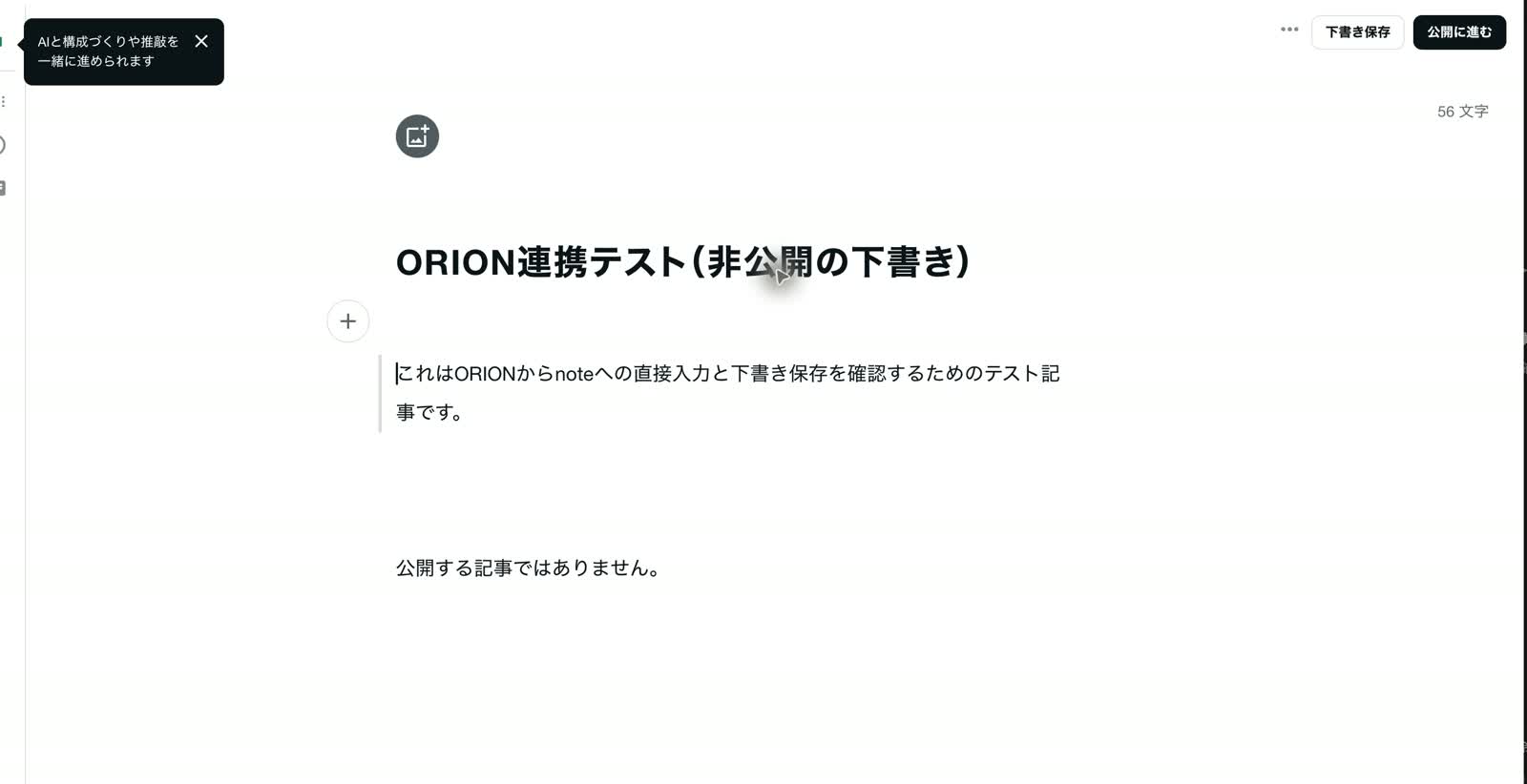
noteは、ログイン済みのSafariに開いた新規記事の編集画面を使う方法にしました。
流れは、空の編集画面を1つ開き、ORIONからタイトルと本文を送り、下書き保存する、というものです。
最初は、入力はできても保存内容が残らない問題がありました。入力直後に保存を実行していたため、画面側の更新を待ってから保存する処理に修正しました。
修正後は、noteに「下書きを保存しました」と表示されることを確認。さらにページを再読み込みし、タイトルと本文が残っていることも確かめました。
現在のnote連携はプレーンテキスト本文が対象です。画像や細かな装飾まで自動で整える機能とは分けています。また、Safariのログイン状態と操作許可が必要です。
WordPress:2サイトで下書き作成と内容照合を確認
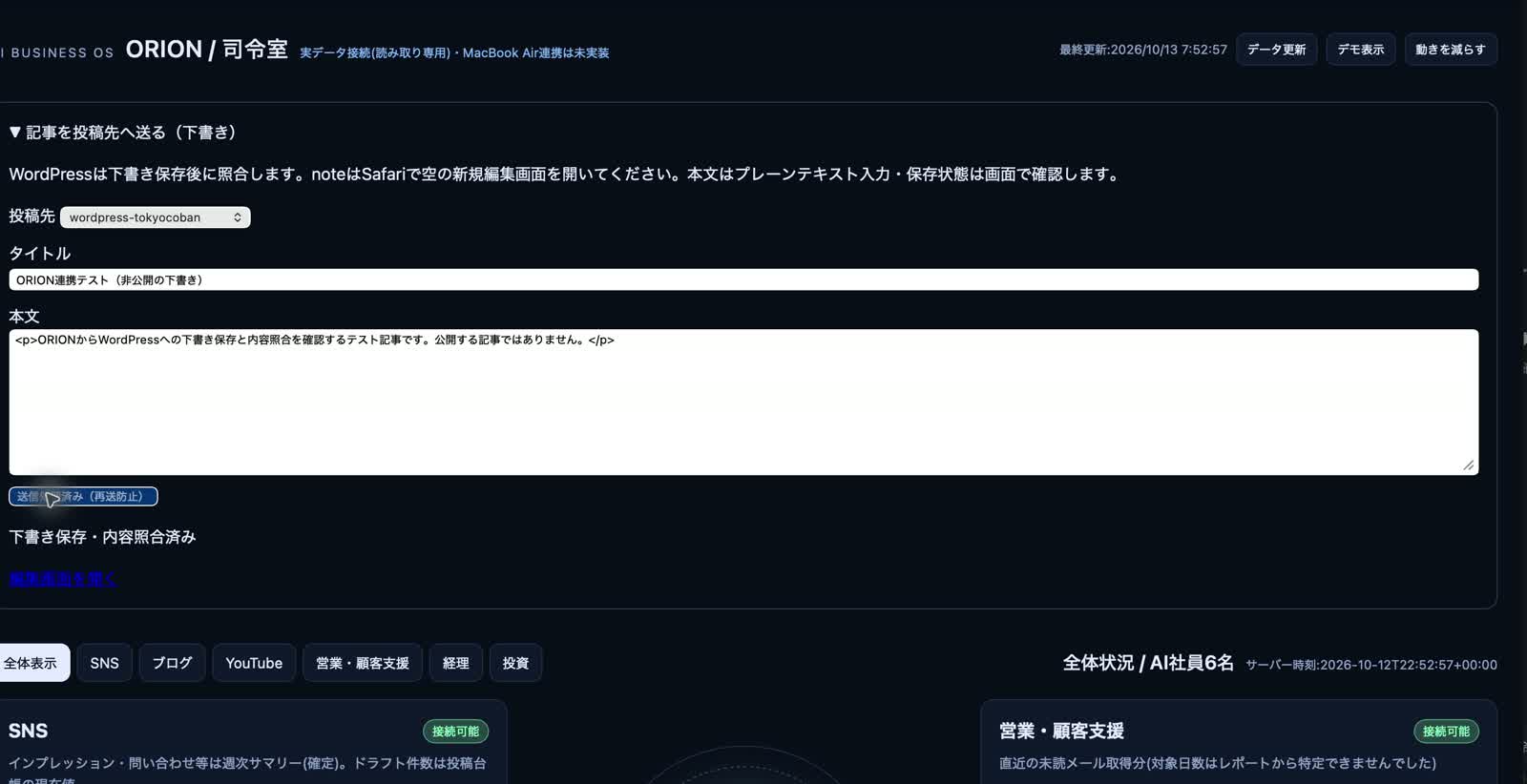
WordPressには、既存の認証設定を使い、公式のREST API経由で下書きを新規作成する処理を追加しました。
保存時のステータスは「下書き」。送信したあとに記事を再取得し、下書き状態であることと、タイトル・本文の一致を確認します。
今回は2サイトそれぞれにテスト記事を送り、どちらも「下書き保存・内容照合済み」まで確認できました。
送信ボタンを押せたことと、正しい内容が保存されたことは、同じではありません。保存後の照合を入れたのは、見えないところで失敗していないか確認するためです。
下書き保存と公開は分ける
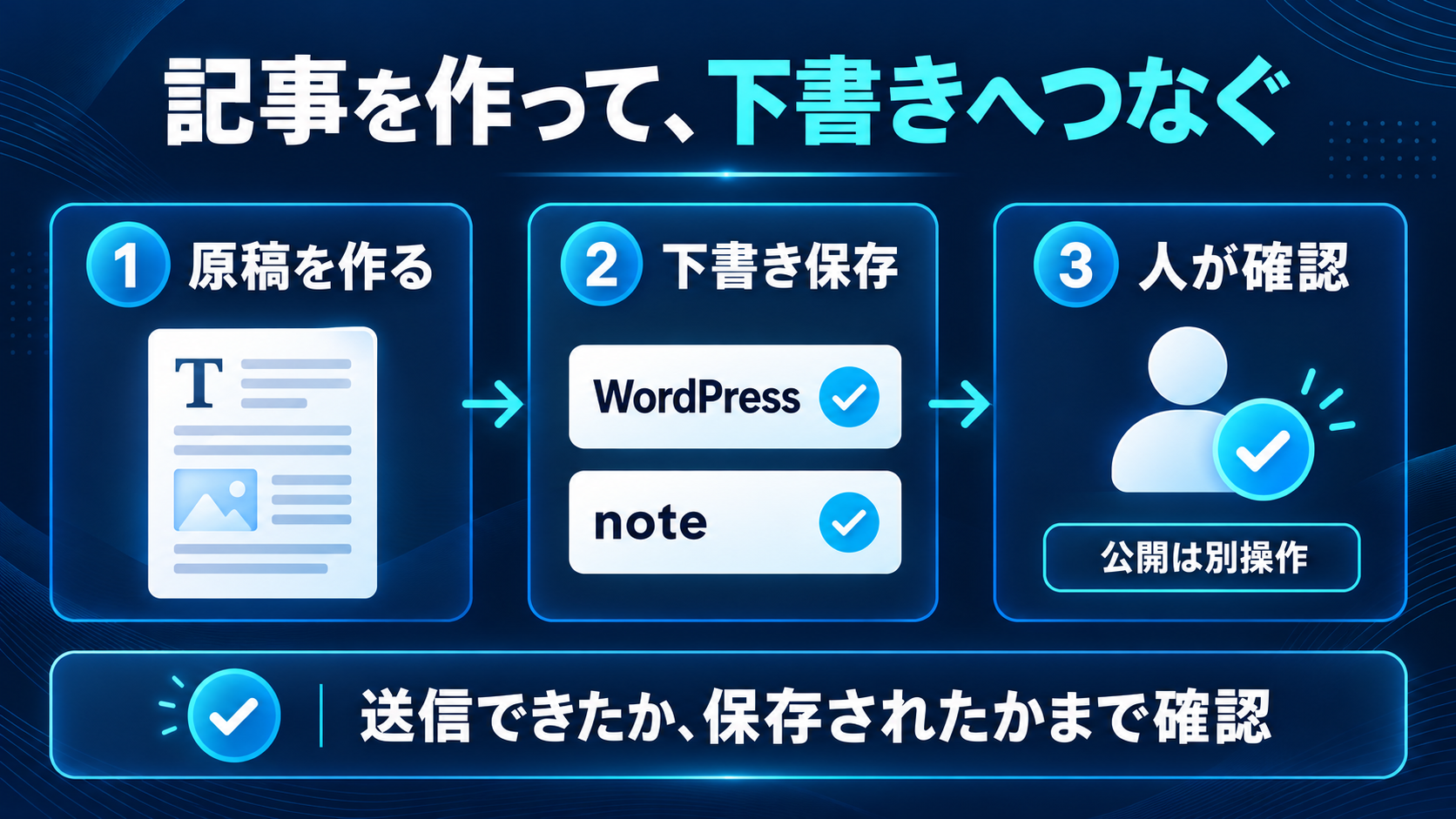
今回つないだのは、投稿先への下書き保存までです。
文章の表現、事実関係、画像、リンク、見た目を確認してから公開する。その工程は残しています。今回のテスト記事も、公開せず下書きとして保存しました。
AIに任せる範囲を一度に広げるより、よく繰り返す作業をひとつずつつないで、実際に使える状態にする。今回はその一歩です。
現時点でできること
| 投稿先 | 確認できたこと | 利用時の条件 |
|---|---|---|
| note | タイトル・本文の直接入力、下書き保存、再読み込み後の内容保持 | Safariに空の新規編集画面を1つ開く。本文はプレーンテキスト |
| WordPress | 2サイトで新規下書き作成、保存後のタイトル・本文照合 | 対象サイトの認証設定と記事作成権限 |
今回の確認は、テスト用のタイトルと短い本文によるものです。長文、画像、複雑な装飾、既存記事の更新については、別途確認が必要です。作業時間の削減量も、まだ計測していません。
小さなコピペ作業から見直す
AIの便利さは、文章を作れるかどうかだけでは決まりません。
作った文章を次の作業へ渡せるか。入力された内容がきちんと保存されているか。確認する人が迷わず次に進めるか。
ORIONでは、記事を書くところと、投稿先で下書きを用意するところがつながりました。毎回繰り返している操作があるなら、まずはその1工程を書き出すところから。小さな連携でも、日々の作業を見直すきっかけになります。
—
※この記事は2026年10月13日の実機テストに基づく開発記録です。ORIONは自分の業務用に構築している環境であり、一般向けサービスの提供条件や対応保証を示すものではありません。